OpenPortal认证计费系统-用户手册 · SNMP 网管
适用系统:OpenPortalServer V6 后台 — SNMP 网管
手册说明:本文所有截图取自系统实际界面并按页面原样展示(未做任何遮挡),实际参数以生产环境为准。
一、模块概述
SNMP 网管模块用于集中监控网络接入设备(交换机、AC、路由器、AP)的运行状态,提供设备档案、端口流量采集、告警规则、通知分发、在线用户核对与网络拓扑可视化等能力。
- 设备档案登记需要 SNMP 采集的交换机/AC/路由/AP,系统按轮询间隔自动采集 CPU、内存、端口流量与在线终端。支持「子网扫描设备发现」批量探测并一键入库。
- 端口监控指定需要重点关注的端口及错误阈值,配合告警规则实现异常检测。
- 告警规则定义六类告警条件与阈值,满足持续周期后自动升级并推送通知。
- 活跃告警实时查看当前正在触发的告警,支持逐条忽略或取消忽略。
- 在线用户核对对比平台侧与设备侧的在线用户差异,定位"幽灵会话"或"漏认证终端"。
- 告警通知设置配置七种通知渠道(站内、日志、邮件、短信、钉钉、企业微信、飞书),告警升级时按渠道分发。
- 网管总览以卡片方式一览所有设备实时状态,网管拓扑可视化设备互联关系。
| 功能 | 页面地址 | 用途 |
|---|---|---|
| 网管总览 | /portalsnmpdev/overview.action | 卡片式一览所有设备实时状态(见 二) |
| SNMP 设备管理 | /portalsnmpdev/list.action | 设备档案的增删改查与子网扫描发现(见 三) |
| 设备添加 / 修改 | /portalsnmpdev/add.action | 登记或修改一台设备(见 3.2) |
| 设备发现 | /portalsnmpdev/discover.action | 子网扫描批量发现 SNMP 设备并入库(见 3.4) |
| 设备详情 | /portalsnmpdev/detail.action?devid=N | 单台设备的实时指标、端口与邻居(见 3.3) |
| 端口监控管理 | /portalsnmpportmon/list.action | 指定需要重点监控的端口及阈值(见 四) |
| 告警规则管理 | /portalsnmpalarule/list.action | 定义六类告警条件与推送策略(见 五) |
| 活跃告警 | /portalsnmpalarule/alarm.action | 实时查看当前触发的告警(见 六) |
| 在线用户核对 | /portalsnmpdev/reconcile.action | 对比平台与设备侧在线用户差异(见 七) |
| 告警通知设置 | /portalsnmpnotify/config.action | 配置通知渠道与 Webhook 地址(见 八) |
| 网管拓扑 | /portalsnmptopology/graph.action | 可视化设备互联关系(见 九) |
建议的配置顺序:设备发现/手工添加设备档案 → 端口监控 → 告警规则 → 告警通知设置 → 查看总览与拓扑。
二、网管总览
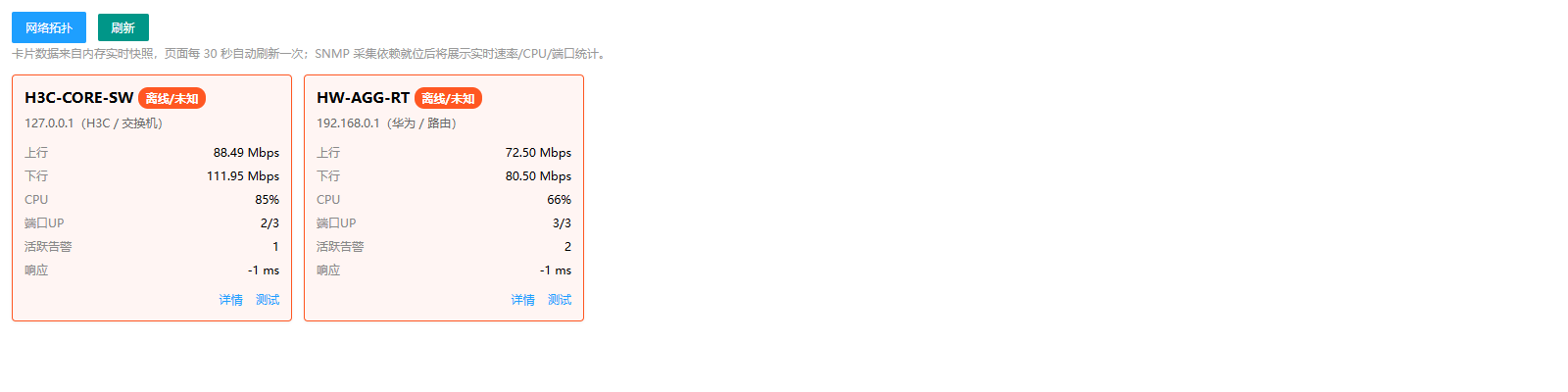
总览页以设备卡片的形式展示所有已纳管设备的实时状态,页面每 30 秒自动刷新。
2.1 卡片字段
| 字段 | 说明 |
|---|---|
| 设备名称 | 档案中填写的名称 |
| 状态标签 | 绿色「在线」或红色「离线」 |
| 管理IP(厂商/类型) | 设备地址、厂商标识与设备类型 |
| 上行 | 设备所有端口的聚合上行速率(bps/Mbps/Gbps) |
| 下行 | 设备所有端口的聚合下行速率 |
| CPU | CPU 使用率百分比 |
| 端口UP | 已开启端口数 / 总端口数 |
| 活跃告警 | 当前触发中的告警数量 |
| 响应 | SNMP 采集响应耗时(毫秒) |
2.2 操作
| 操作 | 说明 |
|---|---|
| 点击卡片空白处 | 进入该设备的详情页 |
| 卡片内「详情」 | 同上 |
| 卡片内「测试」 | 向该设备发起一次 SNMP 连通性测试 |
| 顶部「网络拓扑」 | 跳转至拓扑视图 |
| 顶部「刷新」 | 手动刷新,弹出「数据已刷新」提示 |
离线设备卡片会显示红色边框,有告警的在线设备显示黄色边框,便于一眼识别异常。
三、SNMP 设备管理
3.1 设备列表
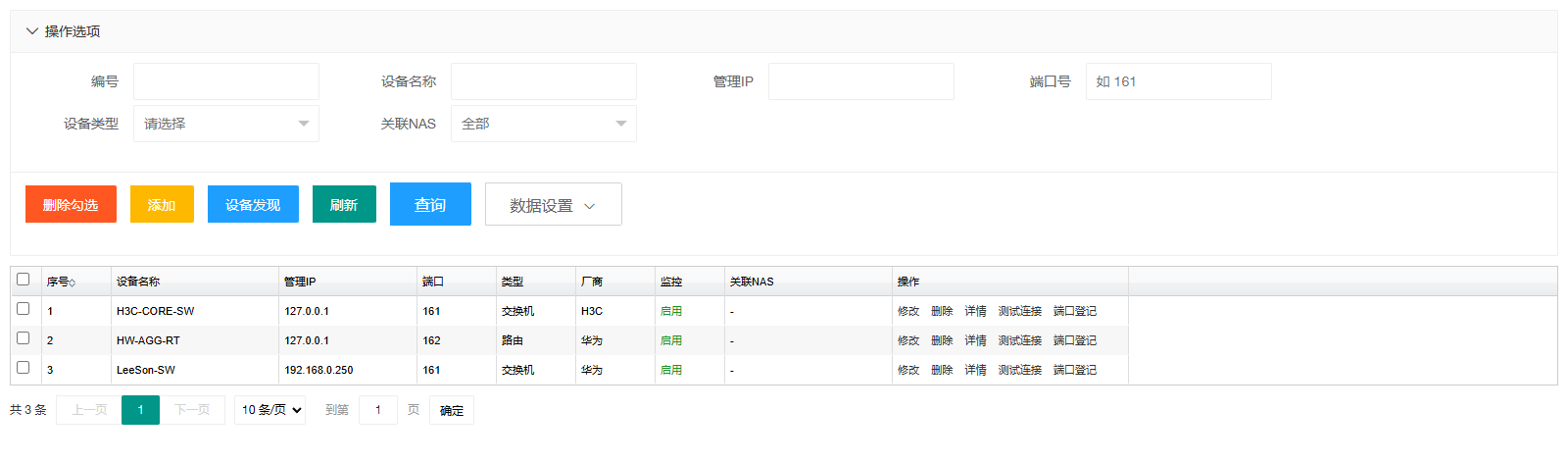
查询条件:
| 条件 | 说明 |
|---|---|
| 编号 | 按记录序号精确查找 |
| 设备名称 | 模糊匹配 |
| 管理IP | 模糊匹配 |
| 端口号 | SNMP 端口号筛选 |
| 设备类型 | 下拉选择(交换机/路由器/AC/AP 等) |
| 关联NAS | 筛选已关联 Radius NAS 的设备 |
列表字段:
| 列 | 说明 |
|---|---|
| 序号 | 记录编号 |
| 设备名称 | 自定义名称 |
| 管理IP | 设备 SNMP 可达地址 |
| 端口 | SNMP 端口(默认 161) |
| 类型 | 设备类型 |
| 厂商 | 设备厂商 |
| 监控 | 是否启用采集(是/否) |
| 关联NAS | 绑定的 Radius NAS 名称 |
| 操作 | 修改、删除、详情、测试连接、端口登记 |
按钮:删除勾选、添加、设备发现、刷新、查询、数据设置。
删除设备会连带清掉它的端口策略:行内「删除」或勾选后点「删除勾选」,除了设备档案,还会一并删除该设备已登记的全部端口监控记录,并停止它的实时数据(状态、端口指标、活跃告警、邻居、在线用户快照)。删除后端口监控列表、设备详情与总览里都不再出现这台设备;如果只是暂时不想采集,请把设备的「监控」切换为「不监控」,不要删设备。
端口登记(批量)
设备列表每行操作列的蓝色「端口登记」按钮,点击后弹出该设备的端口多选弹层,可一次性把多个端口加入监控策略。
弹层打开时默认不勾选任何端口:请先筛选,再手动勾选或点「选未登记」;只点「确认登记」而不勾选,系统会提示「请至少勾选一个端口」,不会写入任何数据。
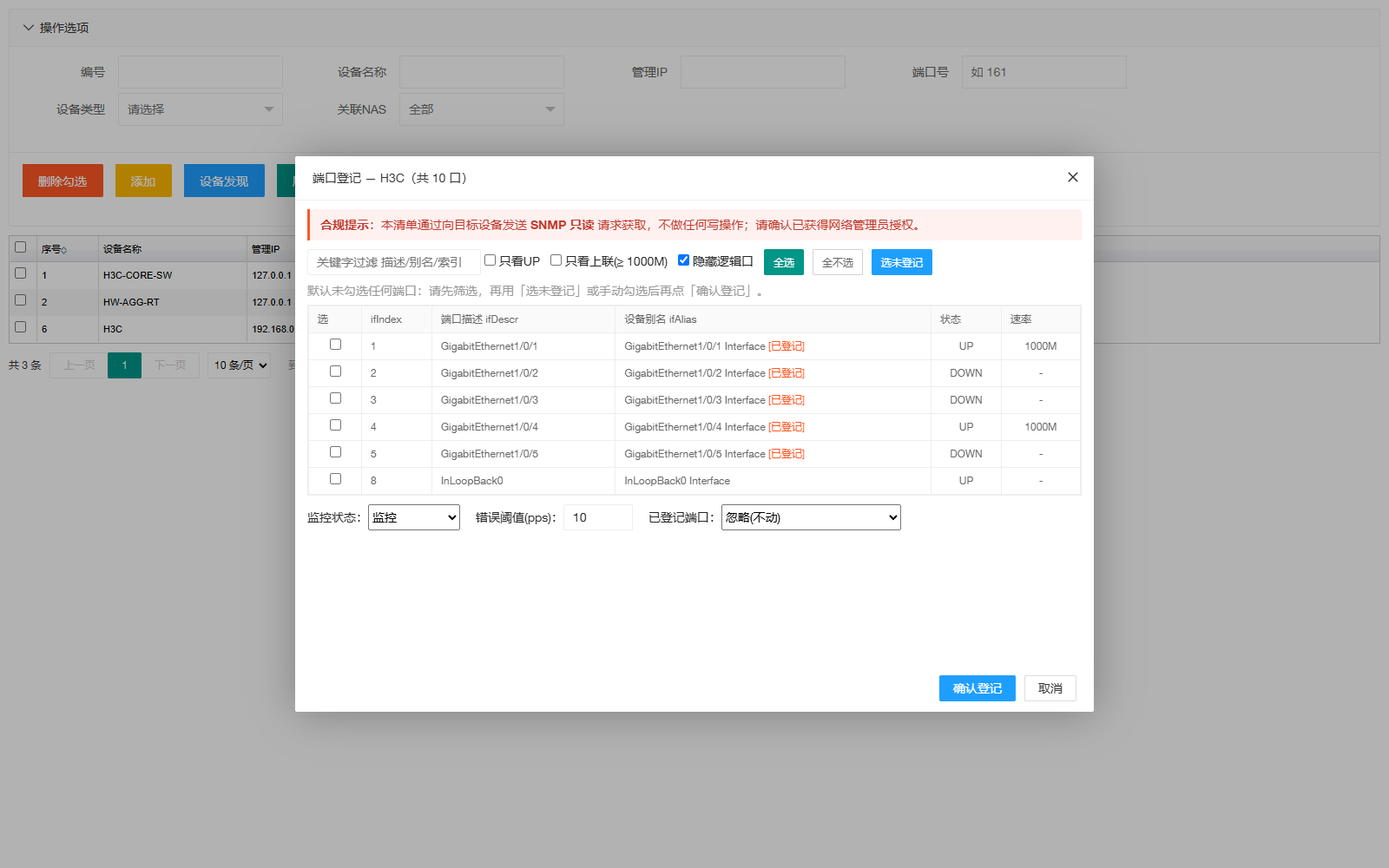
弹层内容:
| 元素 | 说明 |
|---|---|
| 端口列表 | 设备侧所有端口,每行带勾选框(打开时全部未勾选)+ ifIndex + 描述 + 别名 + 状态;已登记的端口后有红色「[已登记]」标注,逻辑口后有灰色「逻辑口」标注 |
| 「全选」/「全不选」按钮 | 一键勾选全部 / 清空全部 |
| 「选未登记」按钮 | 一键勾选所有未登记的端口 |
| 监控状态下拉 | 「监控」或「登记但不告警」,应用到本次勾选的全部端口 |
| 错误阈值 | 默认 10pps,可调整 |
| 已登记端口模式 | 「忽略(不动)」或「覆盖(更新监控/阈值/物理端口)」——勾选的端口中包含已登记端口时生效 |
操作流程:
- 勾选要登记的端口(打开时全部未勾选,可配合「全选」或「选未登记」快速操作)。
- 选择监控状态、阈值与重复处理方式。
- 点「确认登记」,系统先调
importPreview统计「新增 N 个、覆盖 M 个、跳过 K 个」。 - 弹出二次确认框,确认后批量写入。
- 完成后提示「登记成功」并自动刷新设备列表。
覆盖模式不会修改已手工命名的端口别名,仅更新监控开关、错误阈值和物理端口描述。
3.2 添加 / 修改设备
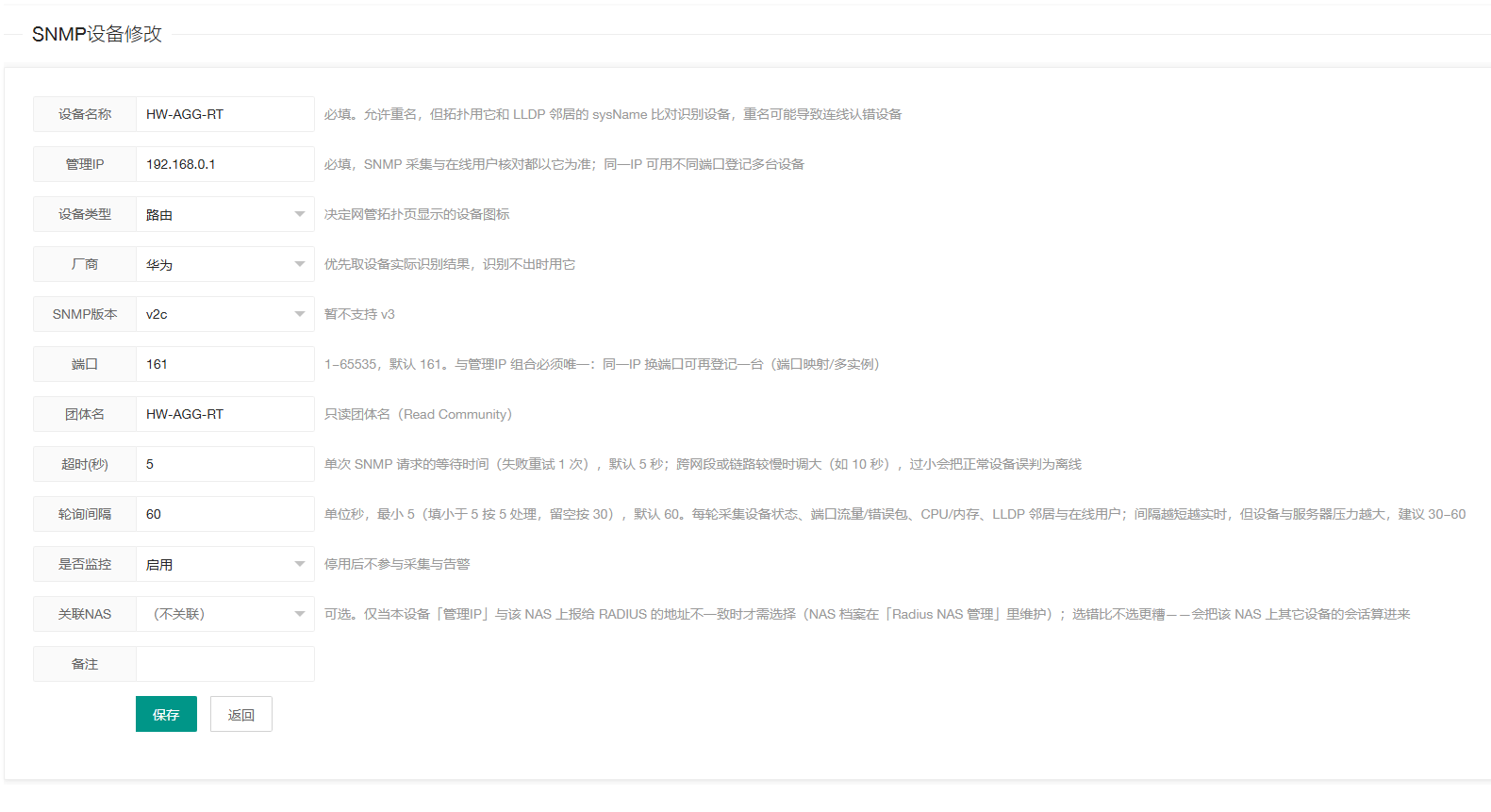
添加与修改使用同一表单,标题分别为「SNMP设备添加」「SNMP设备修改」。
| 字段 | 必填 | 填写说明 |
|---|---|---|
| 设备名称 | 是 | 自定义名称,建议体现位置与用途,如「3F-核心交换」 |
| 管理IP | 是 | 设备的 SNMP 可达 IP 地址 |
| 设备类型 | 否 | 下拉选择:交换机/路由器/AC/AP/其他 |
| 厂商 | 否 | 下拉选择:H3C/华为/思科/Ruckus/Aruba/其他 |
| SNMP 版本 | 否 | 下拉选择:v1/v2c/v3,一般选 v2c |
| 端口 | 是 | SNMP 端口,默认 161 |
| 团体名 | 否 | SNMP 只读团体名(community string),与设备端配置一致 |
| 超时(秒) | 否 | 单次采集等待设备响应的最大时间,默认 5 |
| 轮询间隔(秒) | 否 | 每隔多少秒采集一次,默认 60 |
| 是否监控 | 否 | 选择「监控」或「不监控」,不监控则暂停采集 |
| 关联NAS | 否 | 下拉选择已登记的 Radius NAS,用于在线用户核对 |
| 备注 | 否 | 补充说明 |
操作步骤:
- 在设备列表点「添加」。
- 填写设备名称与管理 IP。
- 选择设备类型和厂商。
- 选择 SNMP 版本并填写团体名(需与设备侧一致)。
- 确认端口为 161(或设备实际端口)。
- 按需调整超时与轮询间隔。
- 若需在线用户核对,选择关联 NAS。
- 点「保存」,回到列表确认设备已出现。
- 在列表中点「测试」验证连通性。
注意事项
- 团体名错误是采集失败最常见的原因,务必与设备端 SNMP 配置逐字符一致。
- 修改设备参数(如团体名或 IP)后,需等待下一轮采集周期才能生效。
- 设备类型为 AP 时,通常无需单独配置端口监控。
3.3 设备详情
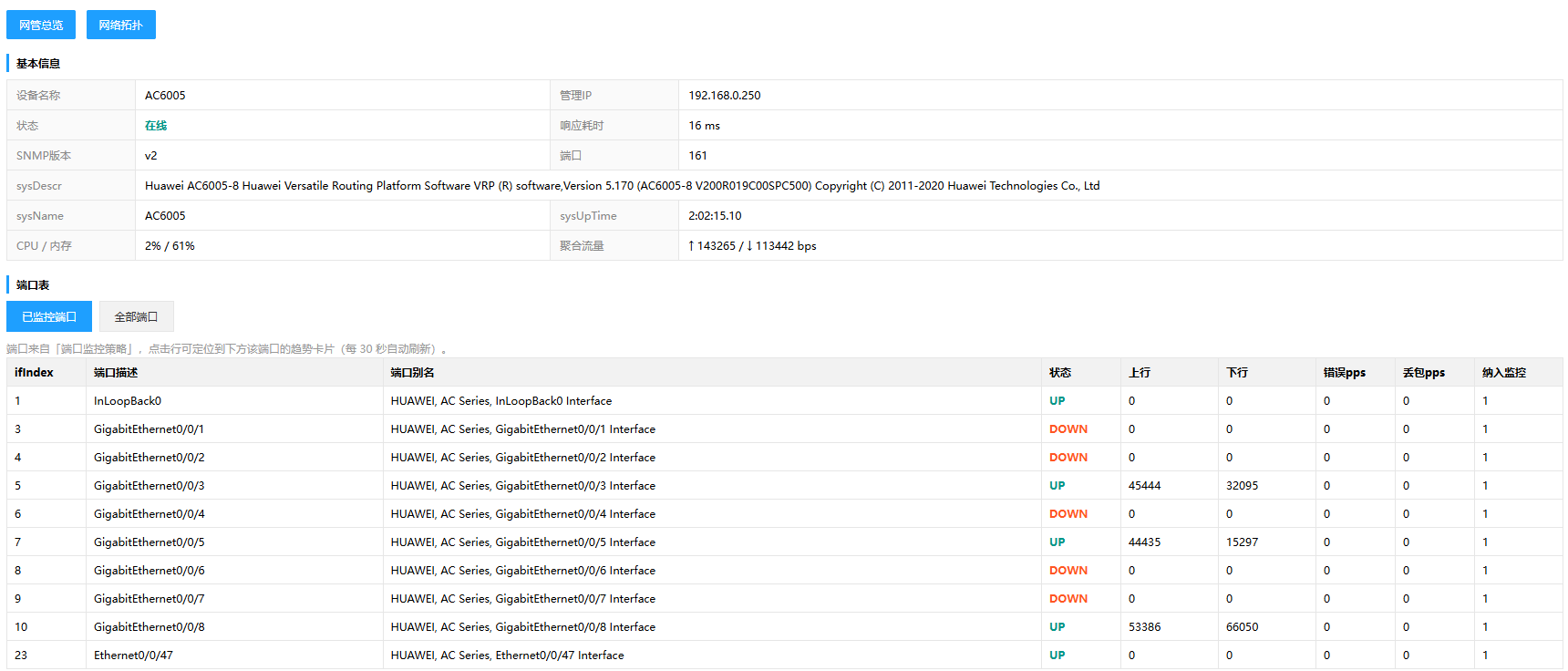
从总览卡片或设备列表点击进入,展示该设备的完整运行状态。
基本信息表:设备名称、管理IP、状态(在线/离线)、响应耗时、SNMP 版本、端口、系统描述、系统名称、运行时长、CPU/内存使用率、聚合流量(上行/下行)。
端口表(两个标签页):
| 标签 | 内容 |
|---|---|
| 已监控端口 | 仅列出已纳入端口监控策略的端口(默认显示) |
| 全部端口 | 设备侧所有端口(含未登记的),用于端口识别与登记 |
「已监控端口」表字段:
| 列 | 说明 |
|---|---|
| ifIndex | 端口索引 |
| 端口描述 | 设备侧物理端口描述 (ifDescr) |
| 端口别名 | 用户自定义别名 (ifAlias) |
| 状态 | UP(绿色)或 DOWN(红色) |
| 上行 | 当前上行速率 |
| 下行 | 当前下行速率 |
| 错误pps | 每秒错误包数 |
| 丢包pps | 每秒丢弃包数 |
| 纳入监控 | 是否已添加端口监控策略 |
「全部端口」标签页:
列出设备侧所有端口(包括未纳入监控的),数据优先读最近一次采集快照;若内存无数据且设备在线,点「刷新清单」会先弹授权确认再向设备发 SNMP 只读请求。
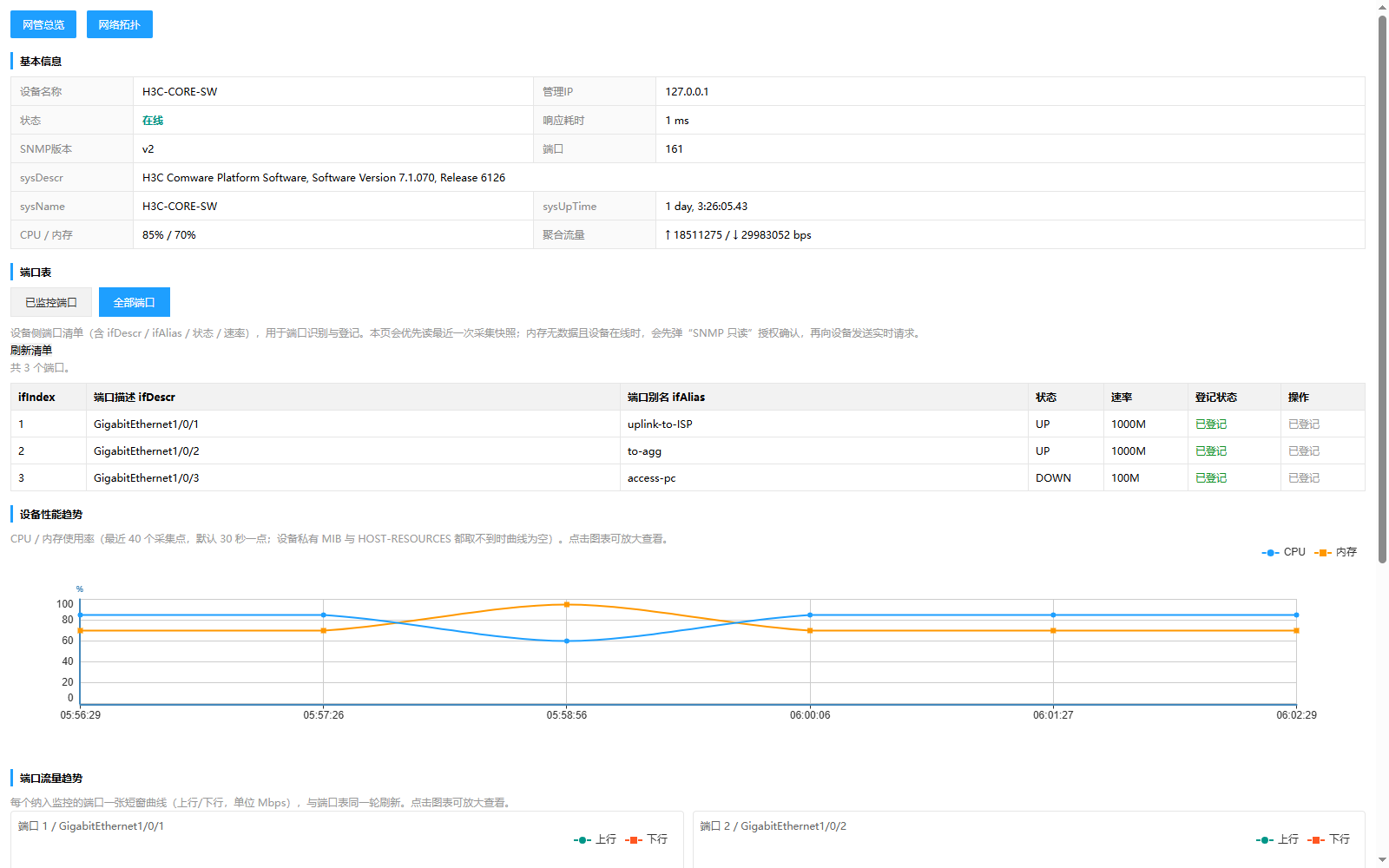
| 列 | 说明 |
|---|---|
| ifIndex | 端口索引 |
| 端口描述 ifDescr | 设备侧物理描述(如 "GE1/0/1") |
| 端口别名 ifAlias | 设备侧别名(部分设备未填则空) |
| 状态 | UP / DOWN |
| 速率 | 端口带宽(Mbps) |
| 登记状态 | 「已登记」(蓝)或「未登记」(灰) |
| 操作 | 未登记端口显示「登记」链接;已登记端口显示灰色「已登记」文字;无权限时显示「-」 |
单端口登记流程:
- 点「登记」链接,弹出轻量表单显示端口索引与描述,可选择「监控状态」(监控 / 不监控)和「错误阈值」(默认 10pps)。
- 点「登记」按钮后,系统先调预览接口排重:
- 新端口 → 弹确认框「确认登记端口 N」,确认后写入。
- 已登记 → 弹「该端口已登记,是否覆盖?」,确认则更新监控/阈值/物理端口,保留手工别名。
- 设备侧不存在 → 提示错误。
- 完成后自动刷新端口列表,登记状态变为「已登记」。
点击端口行可定位到下方对应的流量趋势图。
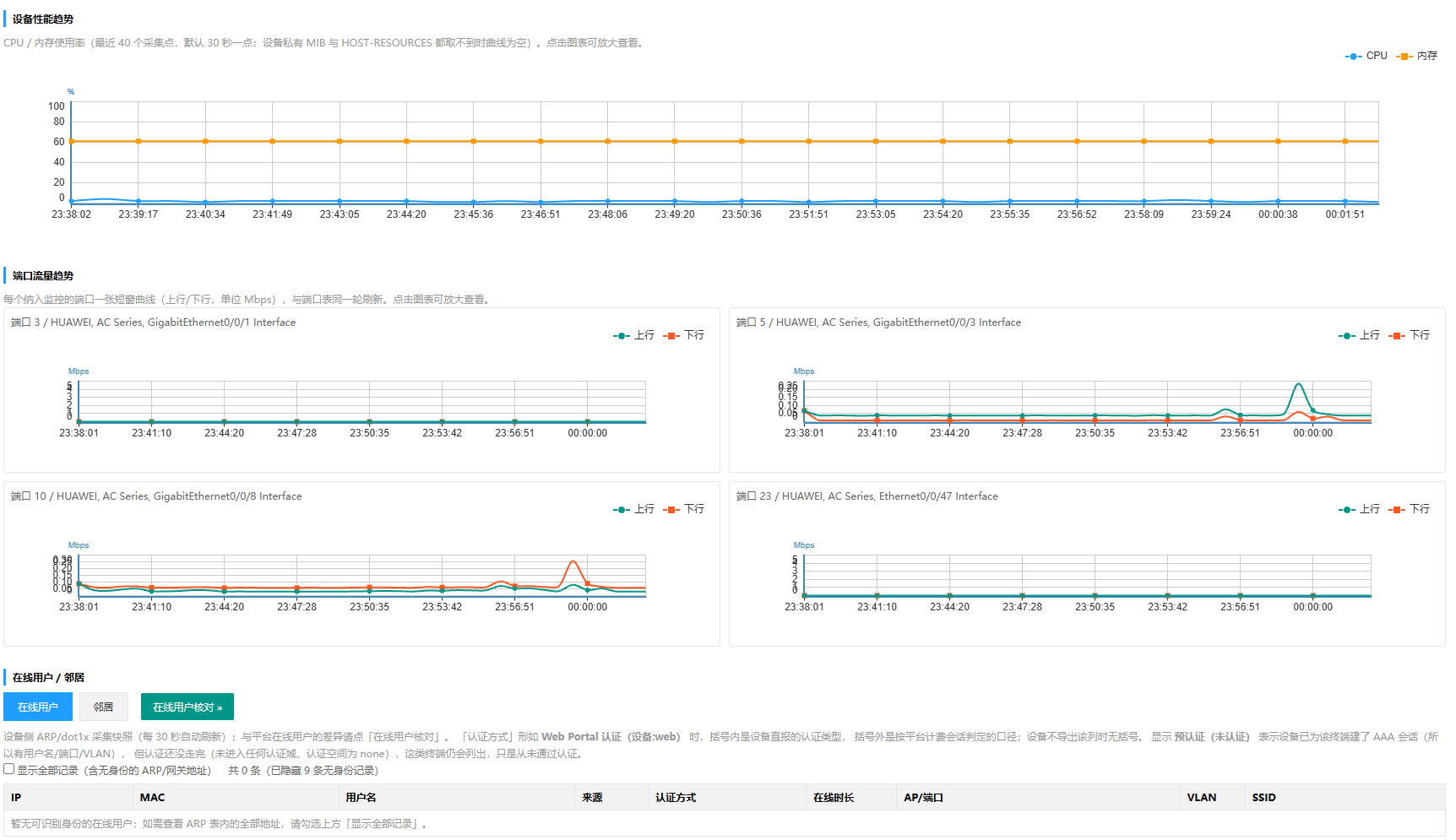
趋势图:
- 设备性能趋势:CPU 和内存使用率的折线图,最近 40 个采集点。
- 端口流量趋势:每个纳入监控的端口一张短窗曲线(上行/下行),宽屏两列排列。
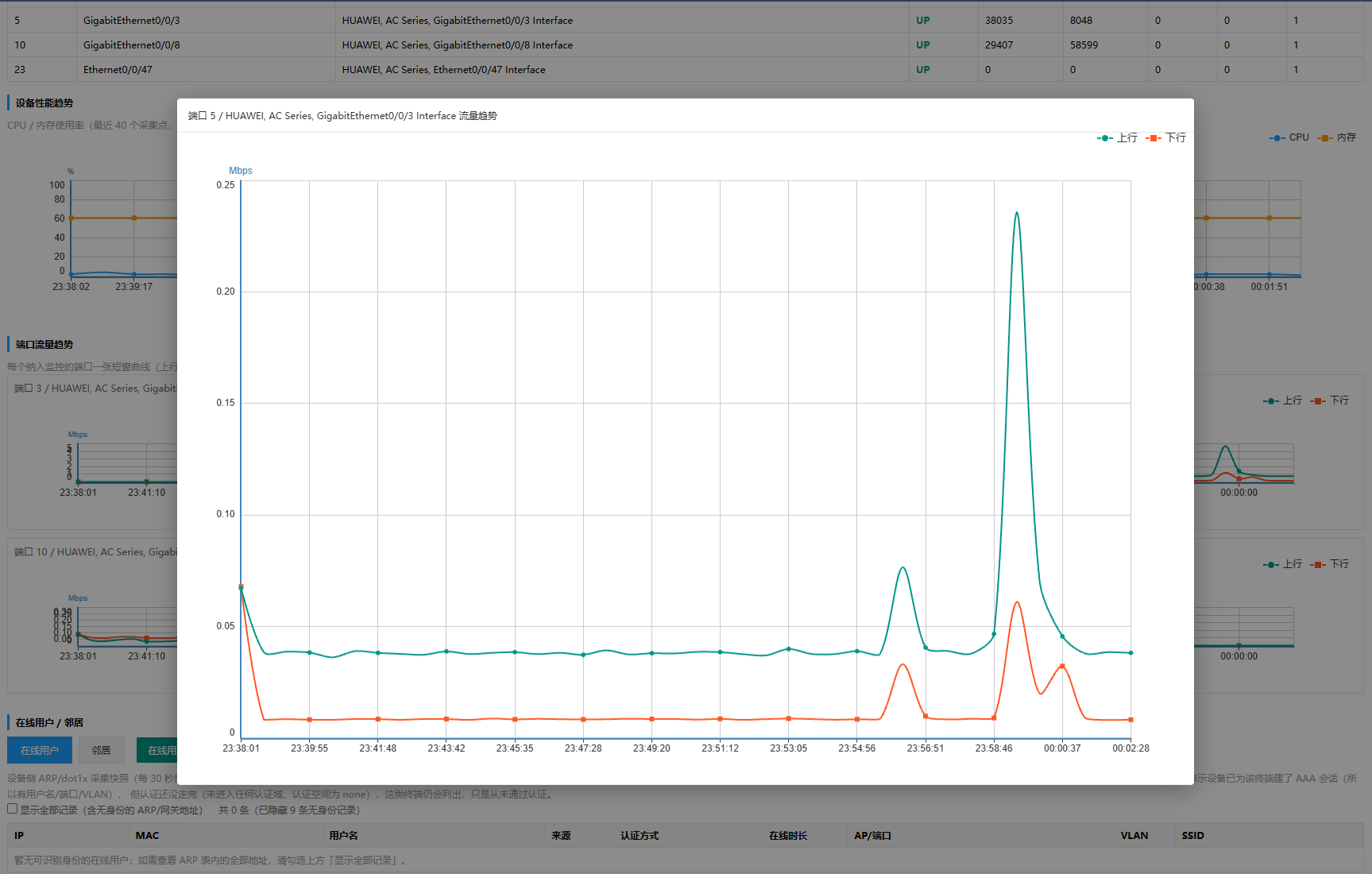
- 点击任意图表可放大查看。
放大后的弹层中,标题标明「端口号 / 端口描述」,双线图例分别为上行与下行,纵轴单位随流量量级取 bps 或 Mbps。
在线用户 / 邻居(切换标签页):
- 在线用户:设备侧采集到的终端快照,每 30 秒自动刷新。列包括 IP、MAC、用户名、来源、认证方式、在线时长、AP/端口、VLAN、SSID。
- 「来源」列显示
ARP 表/dot1x 表/AAA 表,表示这条记录从哪张设备表取得;同一终端若既有 ARP 记录、又能读到认证身份,会自动合并成一行,不会重复出现。 - 「认证方式」形如「Web Portal 认证(设备:web)」时,括号内是设备直报的认证类型、括号外是平台判定口径,设备不提供该信息时没有括号。显示「预认证(未认证)」表示设备已为该终端建立会话、但认证还没走完,这类终端仍会列出。
- 「AP/端口」列:无线用户的接入点以 AP 的 MAC 表示(如
307b-ac60-ad60);交换机上的有线用户显示实际接入端口(如GigabitEthernet1/0/24)。 - 「VLAN」为终端所属 VLAN;「SSID」只在无线场景有值,有线场景显示
-。 - 默认只显示有身份的记录:既没有用户名、又定位不到具体接入点/端口的记录(多为网关、同网段服务器地址)会被折叠,页面提示「已隐藏 N 条无身份记录」,勾选「显示全部记录」即可展开 —— 属预期行为,不是漏采。
- 邻居:LLDP 邻居信息(本端端口、远端系统名、远端管理IP、远端端口、chassisId、能力、操作)。
- 对有管理IP且未纳管的邻居,操作列显示蓝色「纳管」链接;点击后系统以本设备的团体名/版本/端口为新设备建档(先只读统计再二次确认)。
- 已纳管的邻居显示「-」;无管理IP的显示灰色「无管理IP」。
- 选项卡右侧有绿色「在线用户核对 +」按钮,点击进入差异核对页。
3.4 设备发现(子网扫描)
在设备列表点「设备发现」按钮,弹出三步式扫描入库页面,用于批量发现网段内的 SNMP 设备并一键录入档案。
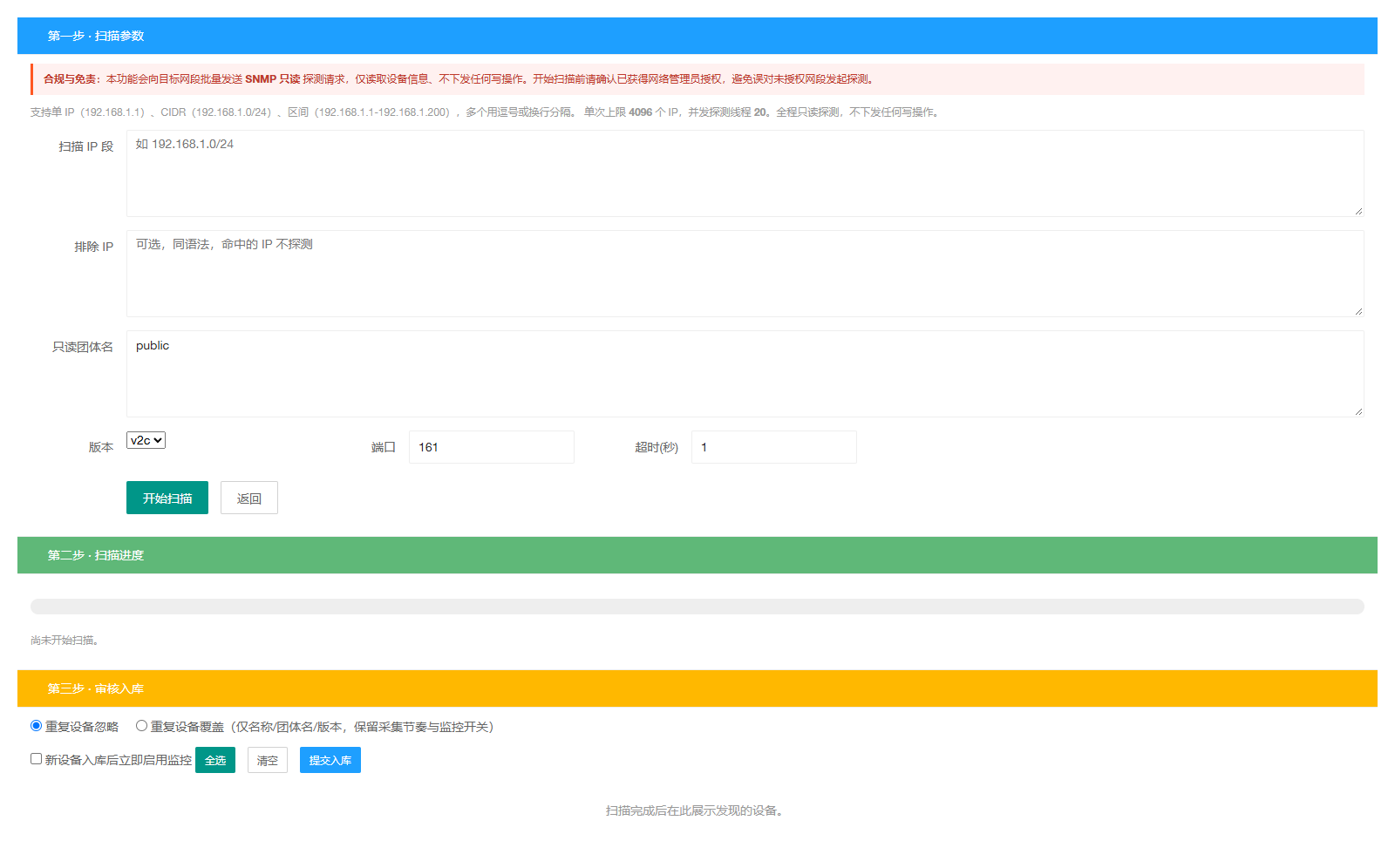
3.4.1 第一步:扫描参数
| 字段 | 必填 | 说明 |
|---|---|---|
| 扫描 IP 段 | 是 | 支持三种写法(可混用):单 IP 192.168.1.1、CIDR 192.168.1.0/24、区间 192.168.1.1-192.168.1.200;多个用逗号或换行分隔 |
| 排除 IP | 否 | 同语法,命中的 IP 不探测(用于跳过已知不响应的主机) |
| 只读团体名 | 是 | 多个用逗号或换行分隔,按顺序尝试、命中即停(默认 public) |
| SNMP 版本 | 否 | v2c(默认)或 v1 |
| 端口 | 否 | SNMP 端口,默认 161 |
| 超时(秒) | 否 | 单次探测等待时间,默认 2,最大 60 |
点「开始扫描」前,系统会依次检查: IP 格式、IP 数量是否超上限、团体名非空、端口范围、超时范围。全部通过后弹出「请确认已获得网络管理员授权」的二次确认框,确认后才发起扫描。
3.4.2 第二步:扫描进度
页面上方显示进度条与文字统计:「已探测 N / 总数,发现设备 M 台」,每 1.5 秒自动刷新。扫描期间可随时点「停止扫描」中断,已发现的设备仍保留在结果中。
3.4.3 第三步:审核入库
扫描结束后,结果区以表格列出所有发现的设备:
| 列 | 说明 |
|---|---|
| 选择 | 勾选要入库的设备(支持「全选」「清空」按钮) |
| 管理IP | 设备地址 |
| 端口 | SNMP 端口 |
| 名称 | 设备 sysName |
| 厂商 | 自动识别(华为/H3C/中兴/锐捷/通用) |
| 团体名 | 命中的团体名 |
| 版本 | 响应的 SNMP 版本 |
| 纳管状态 | 「未纳管」或红色「已纳管 #N」(表示该 IP 已在设备档案中) |
入库选项:
| 选项 | 说明 |
|---|---|
| 重复设备忽略 | 对已纳管的 IP 直接跳过不处理(默认) |
| 重复设备覆盖 | 更新已纳管设备的名称、团体名与版本,保留采集节奏与监控开关 |
| 新设备入库后立即启用监控 | 勾选后新设备 isMonitor=1,不等手动开启即开始采集 |
点「提交入库」后系统先做只读统计(「将新增 N 台、覆盖 M 台、跳过 K 台」),再弹二次确认,确认后才真正写入数据库。完成后自动关闭弹层并刷新设备列表。
注意事项
- 本功能全程只读探测(GET sysDescr/sysName),不向设备下发任何写操作。
- 单次扫描的 IP 总数有上限(页面提示可见),超出拒绝并提示分批扫描。
- 发现结果只在内存缓存 30 分钟,关闭弹层后超时重进需重新扫描。
四、端口监控管理
4.1 端口监控列表
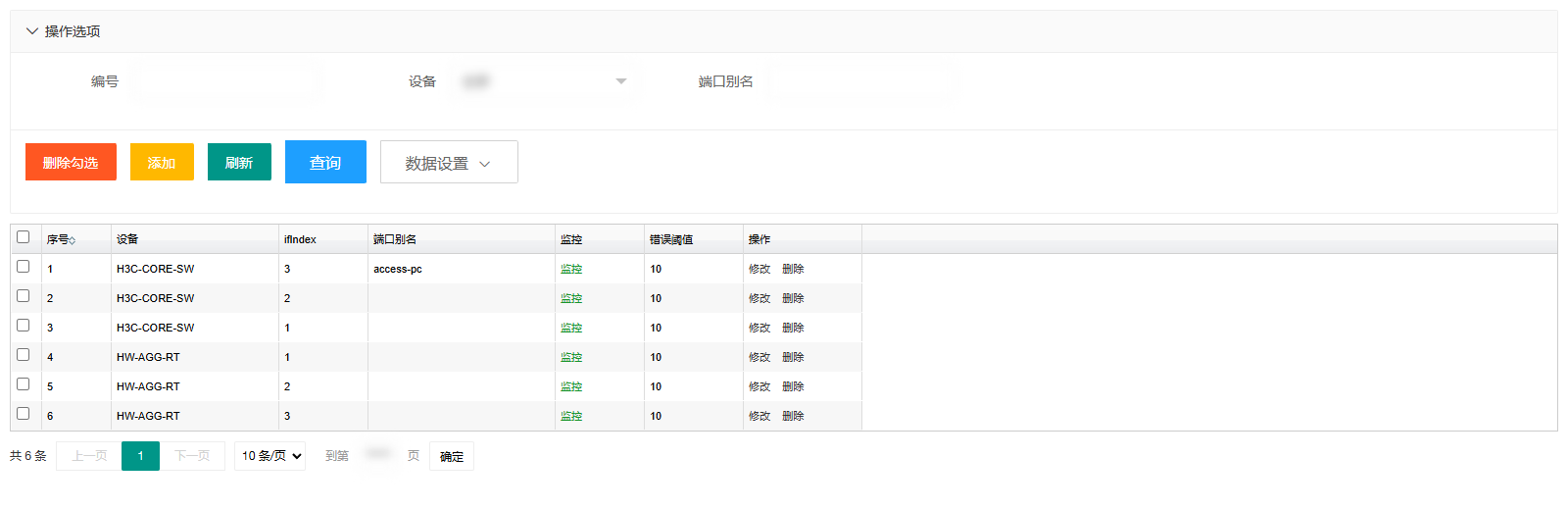
查询条件:编号、设备(下拉)、端口别名。
列表字段:
| 列 | 说明 |
|---|---|
| 序号 | 记录编号 |
| 设备 | 所属设备名称 |
| ifIndex | 端口索引 |
| 端口别名 | 端口描述 |
| 监控 | 是否启用(是/否) |
| 错误阈值 | pps 阈值(0 = 不告警) |
| 操作 | 修改、删除 |
按钮:删除勾选、添加、刷新、查询、数据设置。
4.2 添加 / 修改端口监控
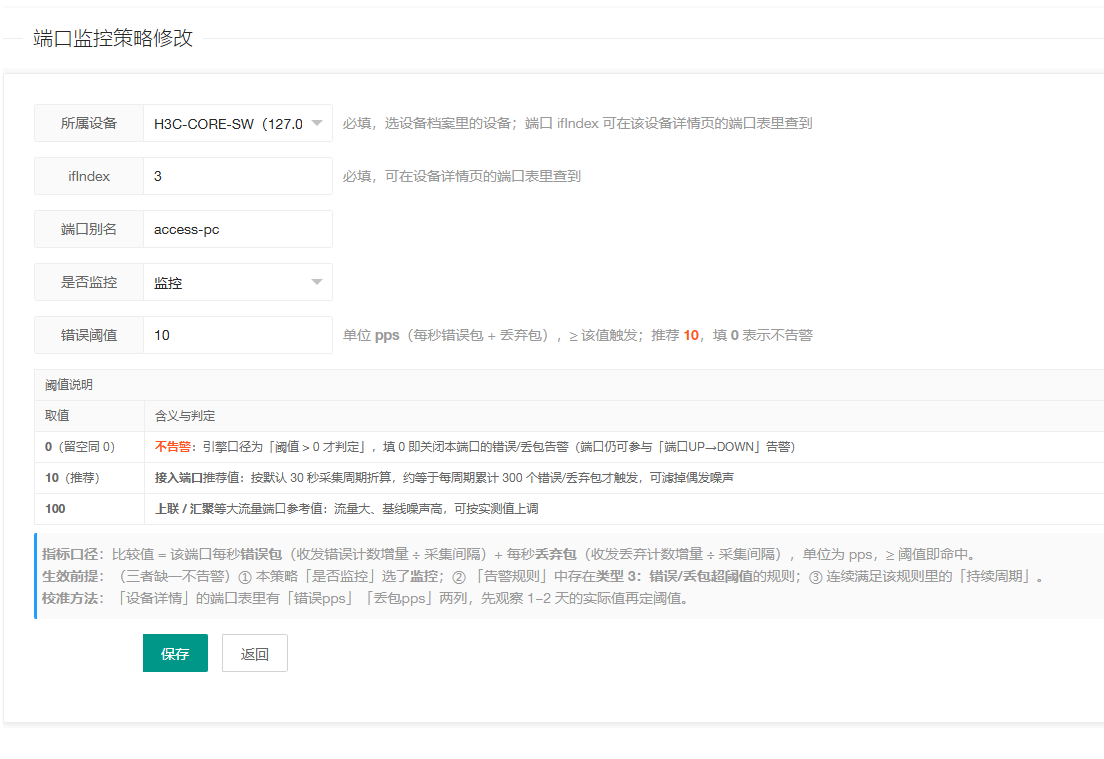
| 字段 | 必填 | 填写说明 |
|---|---|---|
| 所属设备 | 是 | 下拉选择设备档案里的设备 |
| ifIndex | 是 | 端口索引,可手填,也可通过「选择端口」按钮从设备侧清单中选一个回填 |
| 端口别名 | 否 | 自定义描述(如「GE1/0/1-上联」),端口弹层会自动回填设备侧别名 |
| 物理端口 | 否 | 设备侧端口描述 ifDescr(如 "GigabitEthernet0/1"),可从弹层回填也可手工修正 |
| 是否监控 | 否 | 选择「监控」或「不监控」 |
| 错误阈值 | 否 | 单位 pps(每秒错误包 + 丢弃包),默认 10,填 0 表示不告警 |
端口选择弹层
点「选择端口」按钮后,系统按以下流程获取端口清单:
- 若未选「所属设备」,提示「请先选择所属设备」并阻止。
- 先读最近一次采集快照(内存);有数据则直接渲染弹层。
- 内存无数据且设备在线 → 弹出「本功能会向设备发送 SNMP 只读请求,请确认已授权」确认框,确认后实时扫描。
- 设备离线 → 仍显示上次快照数据,并在顶部加黄色警告横幅「设备当前离线,数据为最近一次采集快照」。
弹层内容:
| 元素 | 说明 |
|---|---|
| 合规提示横幅 | 红色底部,声明本清单通过 SNMP 只读获取、不做写操作 |
| 筛选栏 | 关键字输入(按描述/别名/索引过滤)、「只看UP」、「只看上联(≥1000M)」、「隐藏逻辑口」(默认勾选) |
| 端口表 | 列:单选按钮 / ifIndex / 端口描述 ifDescr(逻辑口灰色标注) / 设备别名 ifAlias / 状态 / 速率;点击行即可选中该行单选按钮 |
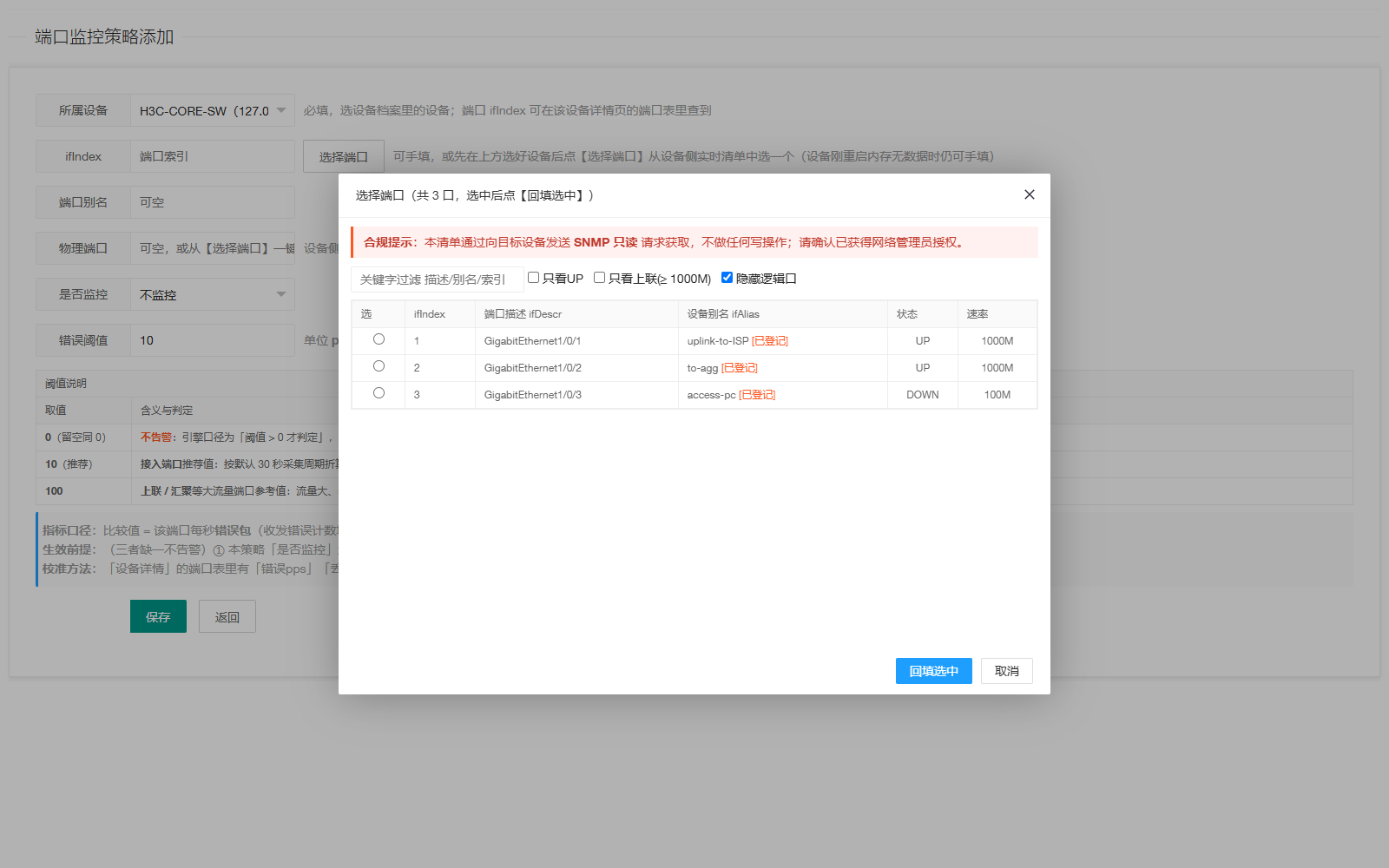
端口行带有以下标注:
| 标注 | 颜色 | 含义 |
|---|---|---|
| [已登记] | 红色 | 该端口(同一设备 + 同一 ifIndex)已在端口监控列表中存在 |
| [本次修改] | 蓝色 | 当前正在修改的记录所使用的端口(仅修改页出现,且自动默认选中) |
操作按钮:
- 回填选中:把单选选中的端口信息自动填入表单的 ifIndex、端口别名、物理端口三个字段(设备侧无值时不覆盖用户已填内容),并关闭弹层。
- 取消:直接关闭不修改表单。
选择已登记端口并提交保存时,系统会提示「该设备+端口已存在,是否覆盖?」:
- 确认覆盖:更新已有记录的「监控状态、错误阈值、物理端口描述」,保留已手工命名的端口别名。
- 取消:回到表单,可改选其他端口。
新增页没有「[本次修改]」标注(因为不存在正在修改的记录);修改页打开弹层时当前端口会自动选中并显示蓝色标注。
错误阈值参考:
| 取值 | 适用场景 |
|---|---|
| 0 | 不告警:关闭本端口的错误/丢包告警 |
| 10(推荐) | 接入端口:约等于每 30 秒累计 300 个错误包才触发,可滤掉偶发噪声 |
| 100 | 上联/汇聚等大流量端口:基线噪声高,可按实测值上调 |
注意事项
- 错误阈值生效的前提是:本策略选了「监控」,且「告警规则」中存在类型「错误/丢包超阈值」的规则。
- 校准方法:先在设备详情页观察端口表里的「错误pps」「丢包pps」实际值,运行 1~2 天后再确定阈值。
五、告警规则管理
5.1 告警规则列表
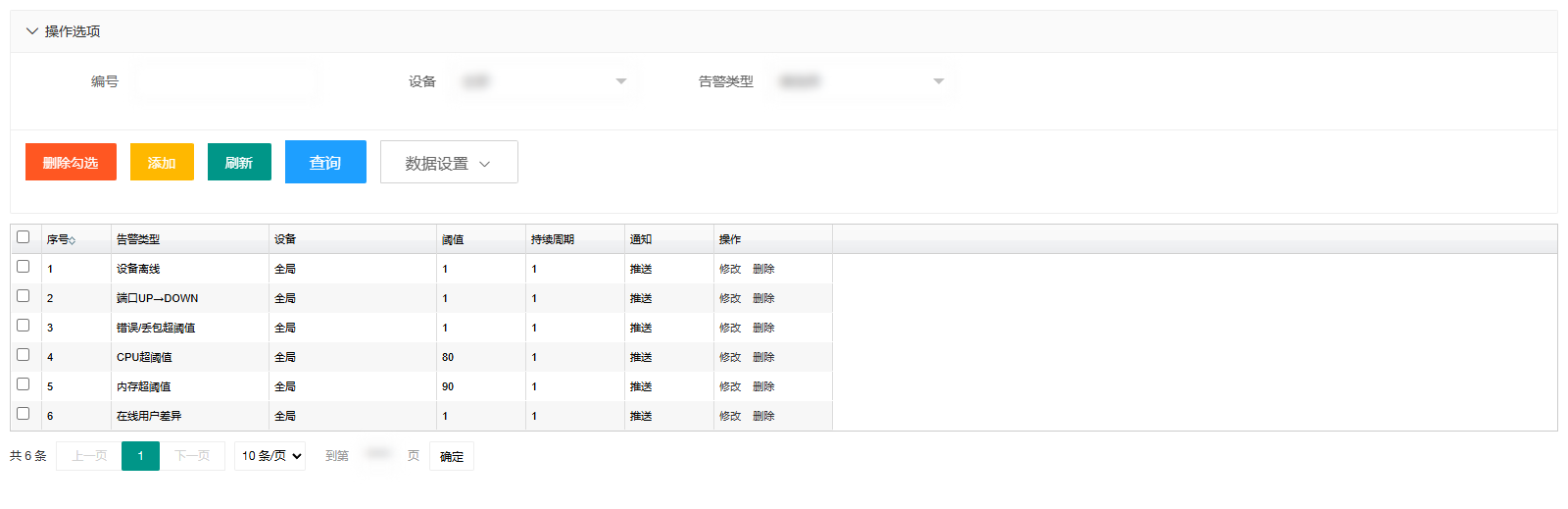
查询条件:编号、设备(下拉)、告警类型(下拉)。
列表字段:
| 列 | 说明 |
|---|---|
| 序号 | 记录编号 |
| 告警类型 | 设备离线/端口UP→DOWN/错误丢包超阈值/CPU超阈值/内存超阈值/在线用户差异 |
| 设备 | 全局(不限设备)或指定设备名称 |
| 阈值 | 告警触发的判定值 |
| 持续周期 | 连续满足多少个轮询周期才报警 |
| 通知 | 是否推送(推送/不推送) |
| 操作 | 修改、删除 |
按钮:删除勾选、添加、刷新、查询、数据设置。
5.2 添加 / 修改告警规则
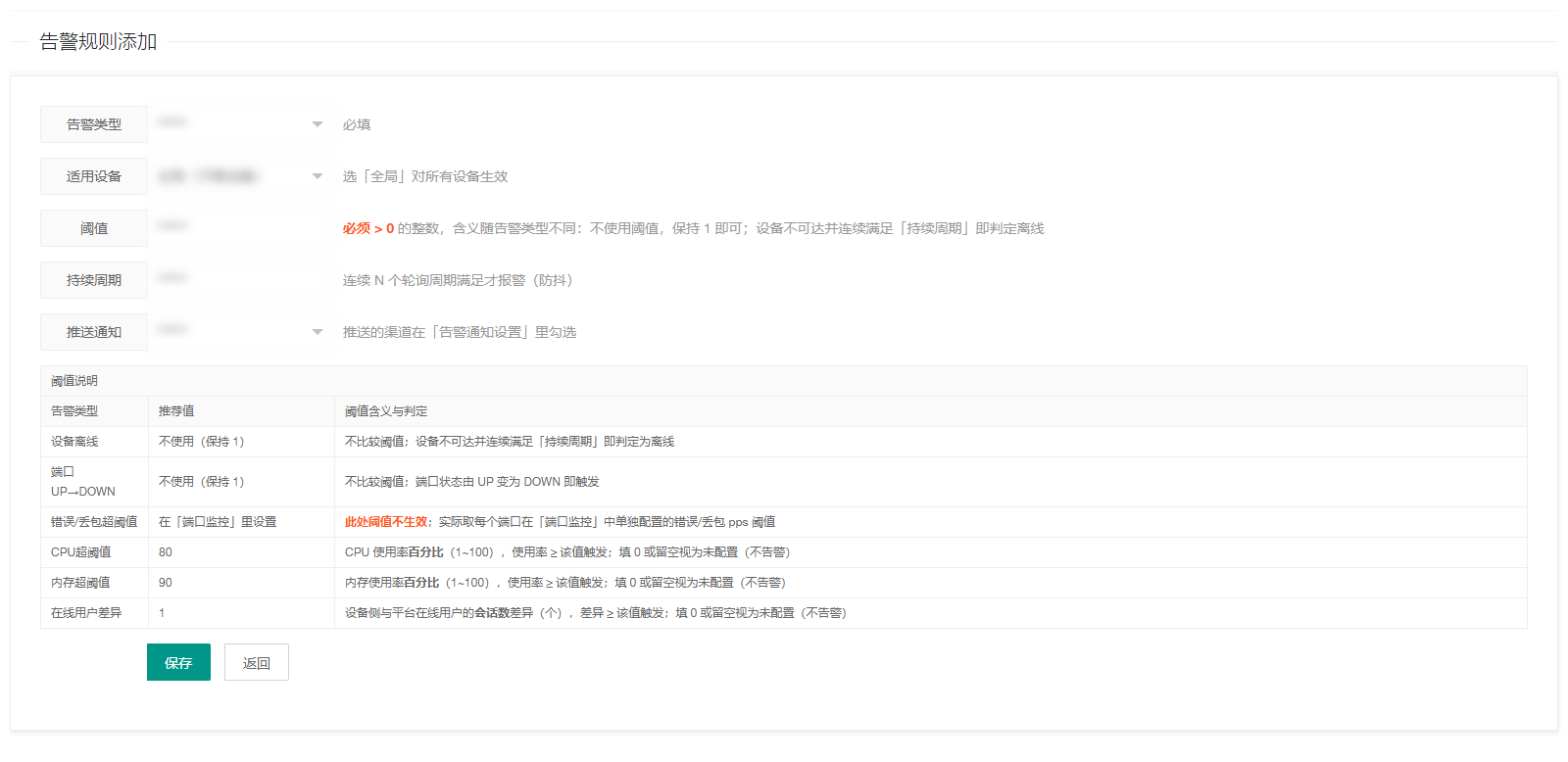
| 字段 | 必填 | 填写说明 |
|---|---|---|
| 告警类型 | 是 | 下拉选择六类之一:设备离线、端口UP→DOWN、错误/丢包超阈值、CPU超阈值、内存超阈值、在线用户差异 |
| 适用设备 | 否 | 下拉选择设备或「全局(不限设备)」 |
| 阈值 | 是 | 必须大于 0 的整数,含义随告警类型不同(见下表) |
| 持续周期 | 否 | 连续 N 个轮询周期满足才报警(防抖),默认 1 |
| 推送通知 | 否 | 推送/不推送,推送渠道在「告警通知设置」里勾选 |
各类型的阈值含义:
| 告警类型 | 推荐值 | 说明 |
|---|---|---|
| 设备离线 | 1(不使用) | 不比较阈值,设备不可达并连续满足持续周期即判定为离线 |
| 端口UP→DOWN | 1(不使用) | 不比较阈值,端口状态由 UP 变为 DOWN 即触发 |
| 错误/丢包超阈值 | 在端口监控里设置 | 此处阈值不生效,实际取各端口单独配置的错误阈值 |
| CPU超阈值 | 80 | CPU 使用率百分比,≥ 该值触发 |
| 内存超阈值 | 90 | 内存使用率百分比,≥ 该值触发 |
| 在线用户差异 | 1 | 设备侧与平台在线用户会话数差异(个),≥ 该值触发 |
操作步骤:
- 在告警规则列表点「添加」。
- 选择告警类型。
- 选择适用设备(选「全局」对所有设备生效)。
- 填写阈值(参考上表推荐值)。
- 设置持续周期(防抖次数,越大越不容易误报)。
- 选择是否推送通知。
- 点「保存」。
注意事项
- 同一类型可配多条规则(不同设备不同阈值),系统取优先级最高的一条。
- 切换告警类型时,页面会自动刷新阈值提示文案,按提示填写推荐值即可。
六、活跃告警
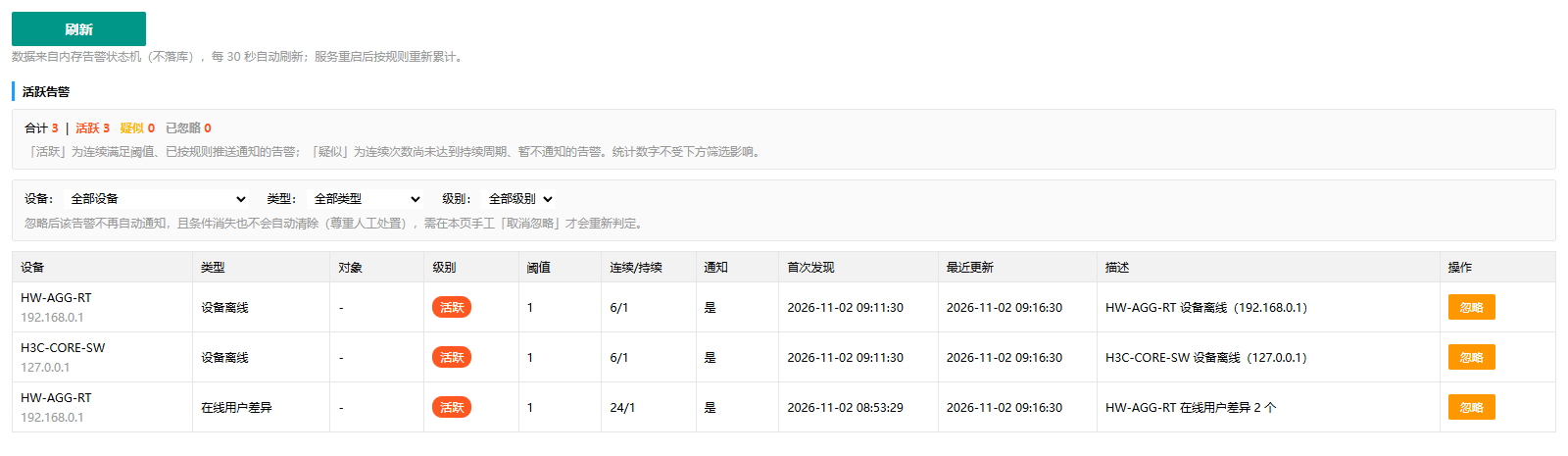
实时展示当前正在触发的告警,数据来自内存状态机(不落库),每 30 秒自动刷新。服务重启后按规则重新累计。
6.1 统计栏
页面顶部显示四类计数:
| 状态 | 含义 |
|---|---|
| 合计 | 全部告警记录总数 |
| 活跃 | 连续满足阈值、已按规则推送通知的告警 |
| 疑似 | 连续次数尚未达到持续周期、暂不通知的告警 |
| 已忽略 | 人工标记为忽略的告警 |
6.2 筛选器
三个下拉可组合筛选(前端即时过滤,统计数字不受筛选影响):
| 筛选 | 选项 |
|---|---|
| 设备 | 全部设备 / 指定设备 |
| 类型 | 全部类型 / 六种告警类型 |
| 级别 | 全部级别 / 活跃 / 疑似 / 已忽略 |
6.3 告警表字段
| 列 | 说明 |
|---|---|
| 设备 | 触发告警的设备名称及 IP |
| 类型 | 告警类型名称 |
| 对象 | 具体对象(如端口 ifIndex),无则为「-」 |
| 级别 | 活跃/疑似/已忽略 |
| 阈值 | 触发时配置的阈值值 |
| 连续/持续 | 已连续满足次数 / 需满足的持续周期 |
| 通知 | 是否已推送(是/否) |
| 首次发现 | 告警第一次出现的时间 |
| 最近更新 | 告警条件最近一次满足的时间 |
| 描述 | 告警详细说明 |
| 操作 | 忽略 / 取消忽略 |
6.4 忽略与取消忽略
- 忽略:确认后该告警不再自动通知,且条件消失也不会自动清除(尊重人工处置)。
- 取消忽略:重新开始判定,条件持续满足时会再次触发通知。
- 操作前有确认弹窗,操作后自动刷新列表。
七、在线用户核对
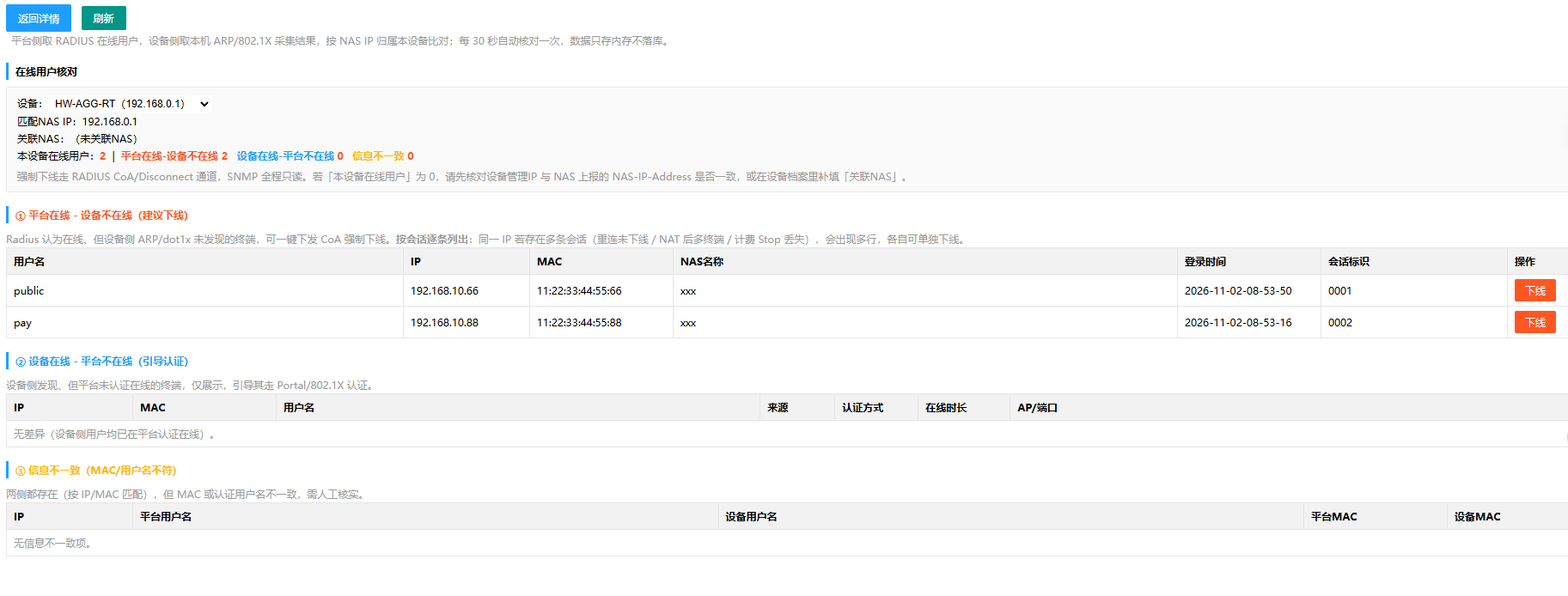
对比平台侧 RADIUS 在线用户与设备侧 ARP/802.1X 采集结果,找出差异。每 30 秒自动核对一次,数据只存内存不落库。
7.1 操作与统计
| 元素 | 说明 |
|---|---|
| 顶部「返回详情」 | 回到该设备详情页 |
| 顶部「刷新」 | 手动刷新核对结果 |
| 设备下拉 | 切换需要核对的设备 |
| 匹配NAS IP | 用于归属过滤的 NAS 地址 |
| 关联NAS | 设备档案中绑定的 NAS 名称 |
| 本设备在线用户 | 平台侧该设备总在线数 + 三类差异计数 |
7.2 三类差异表
① 平台在线 - 设备不在线(建议下线)
RADIUS 认为在线、但设备侧未发现该终端的会话(可能是"幽灵会话"——设备已清除但计费 Stop 报文丢失)。
| 列 | 说明 |
|---|---|
| 用户名 | 上网账号 |
| IP | 用户地址 |
| MAC | 用户设备地址 |
| NAS名称 | 关联的接入设备 |
| 登录时间 | 上线时间 |
| 会话标识 | 唯一会话 ID |
| 操作 | 「下线」按钮,一键通过 CoA 强制下线 |
同一 IP 若有多条会话(重连未下线/NAT 后多终端),会出现多行,各自可单独下线。
② 设备在线 - 平台不在线(引导认证)
设备侧发现、但平台未认证在线的终端(未走 Portal/802.1X 认证流程)。
| 列 | 说明 |
|---|---|
| IP / MAC | 终端地址 |
| 用户名 | 设备侧关联的用户(dot1x 场景有,ARP 场景通常为空) |
| 来源 | ARP 或 dot1x |
| 认证方式 | 设备侧记录的认证类型 |
| 在线时长 | 设备侧观察到的时长 |
| AP/端口 | 终端连接的接入点或端口 |
| VLAN | 终端所属 VLAN |
此表仅展示,不做操作。终端需要自行走认证流程上线。
默认只显示有身份的记录(有用户名,或能定位到具体接入点/端口);没有用户名、且只挂在三层接口上的记录(网关、同网段服务器地址)默认折叠,勾选「显示全部记录(含无身份的 ARP/网关地址)」可展开。折叠只影响显示,不影响差异计数。
③ 信息不一致(MAC/用户名不符)
两侧都存在(按 IP 匹配),但 MAC 或用户名不一致,需人工核实。
| 列 | 说明 |
|---|---|
| IP | 共同地址 |
| 平台用户名 / 设备用户名 | 两侧记录的用户名对比 |
| 平台MAC / 设备MAC | 两侧记录的 MAC 对比 |
注意事项
- 若「本设备在线用户」为 0,请先检查设备管理 IP 与 NAS 上报的 NAS-IP-Address 是否一致,或在设备档案里补填「关联NAS」。
- 强制下线走 RADIUS CoA 通道,SNMP 全程只读,不会修改设备配置。
八、告警通知设置
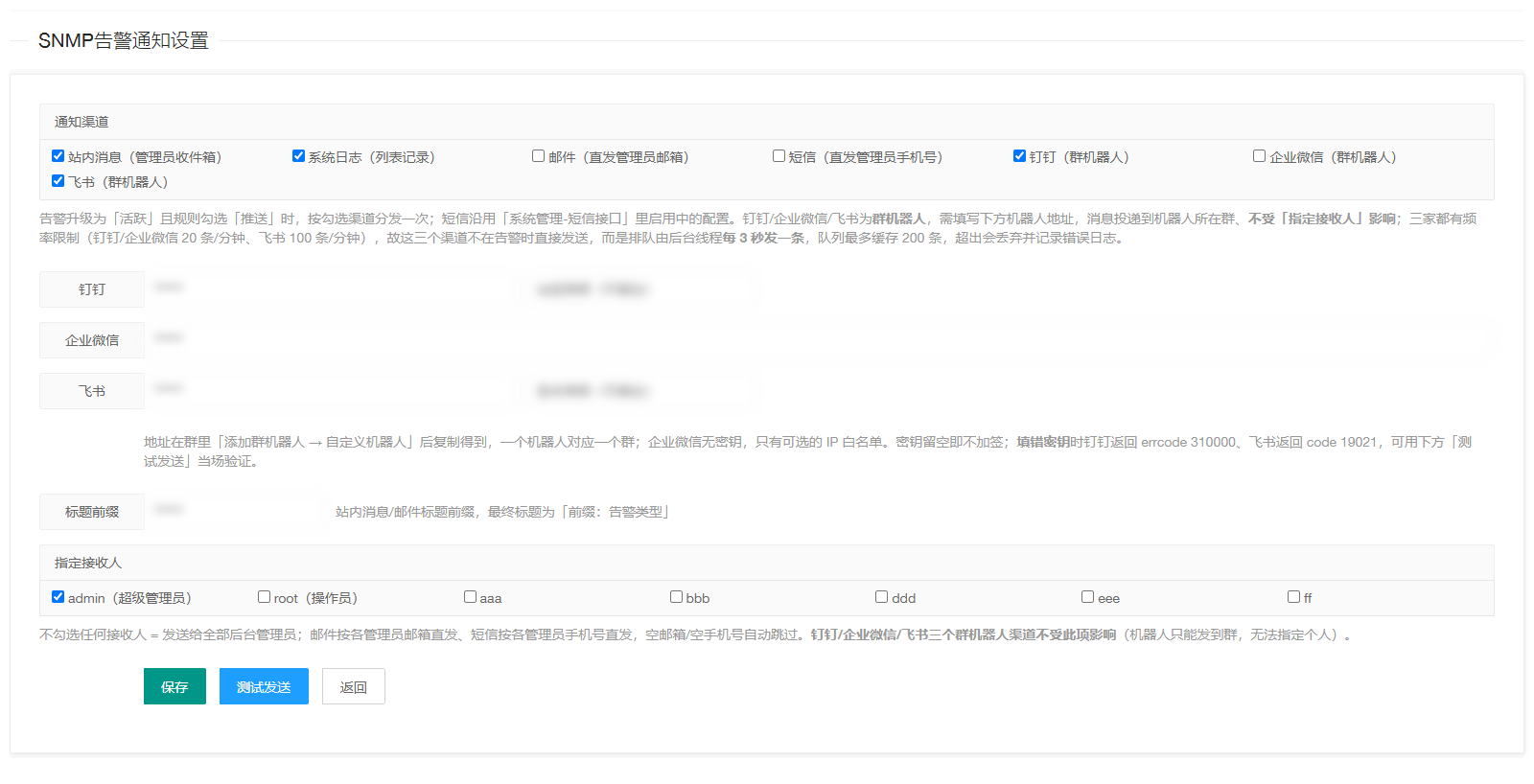
配置告警升级时的通知渠道与 Webhook 地址。
8.1 通知渠道
| 渠道 | 说明 |
|---|---|
| 站内消息 | 管理员收件箱 |
| 系统日志 | 列表记录(后台「系统日志」页可查看) |
| 邮件 | 直发管理员邮箱 |
| 短信 | 直发管理员手机号(沿用「系统管理-短信接口」配置) |
| 钉钉(群机器人) | Webhook 投递到指定钉钉群 |
| 企业微信(消息推送) | Webhook 投递到指定企微群 |
| 飞书(群机器人) | Webhook 投递到指定飞书群 |
告警升级为「活跃」且规则勾选「推送」时,按勾选渠道分发一次。
8.2 Webhook 地址配置
| 字段 | 说明 |
|---|---|
| 钉钉地址 | 机器人 Webhook URL(群设置→智能群助手→添加机器人→自定义) |
| 钉钉密钥 | 加签密钥(选「加签」安全设置时必填,选「自定义关键词」时留空) |
| 企业微信地址 | 消息推送 Webhook URL(群聊→右上角「…」→消息推送→添加→新建) |
| 飞书地址 | 机器人 Webhook URL(群设置→群机器人→添加机器人→自定义机器人) |
| 飞书密钥 | 签名密钥(勾选「签名校验」时必填,否则留空) |
企业微信没有密钥(官方只提供可选的 IP 白名单),所以只有一个地址框。
三家创建入口速查:
- 钉钉:群设置 → 智能群助手 → 添加机器人 → 自定义(Webhook 接入)。安全设置必选一项,选「加签」则填密钥,选「自定义关键词」则关键词必须出现在告警标题中。
- 企业微信:群聊 → 右上角「…」→ 消息推送(v4.1.41 起由「群机器人」改名)→ 添加 → 新建。只有内部群支持。
- 飞书:群设置 → 群机器人 → 添加机器人 → 自定义机器人。勾选签名校验才需填密钥。
8.3 推送效果示例
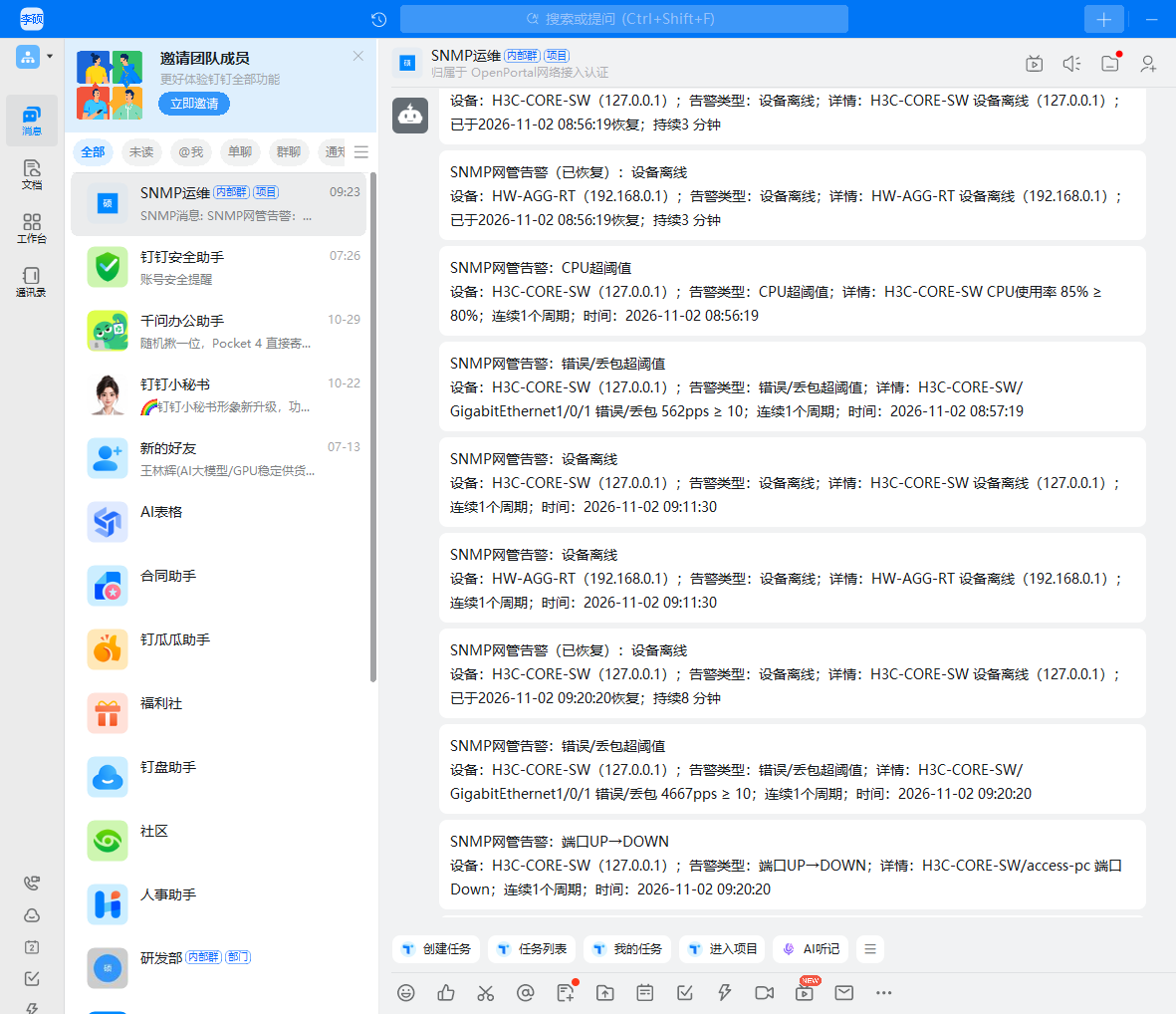
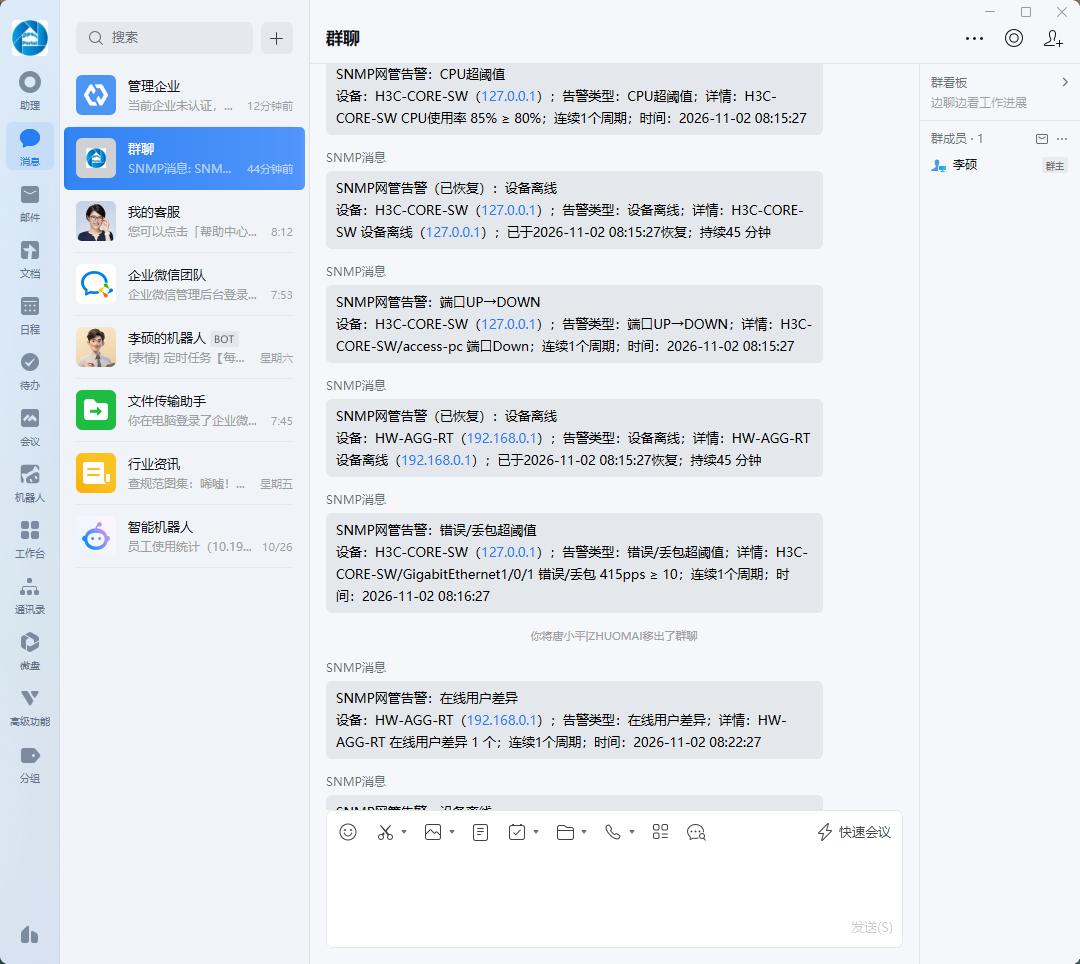
配置完成并勾选对应渠道后,告警升级瞬间会向指定群推送一条文本消息,正文首行为「标题前缀:告警类型」(默认前缀「SNMP网管告警」),随后依次列出设备名与管理 IP、告警类型、详情、连续周期数与触发时间。恢复消息额外带「(已恢复)」标记与「已于…恢复;持续 N 分钟」的收尾。三家效果如下:
钉钉(群机器人)
企业微信(消息推送)
飞书(群机器人)
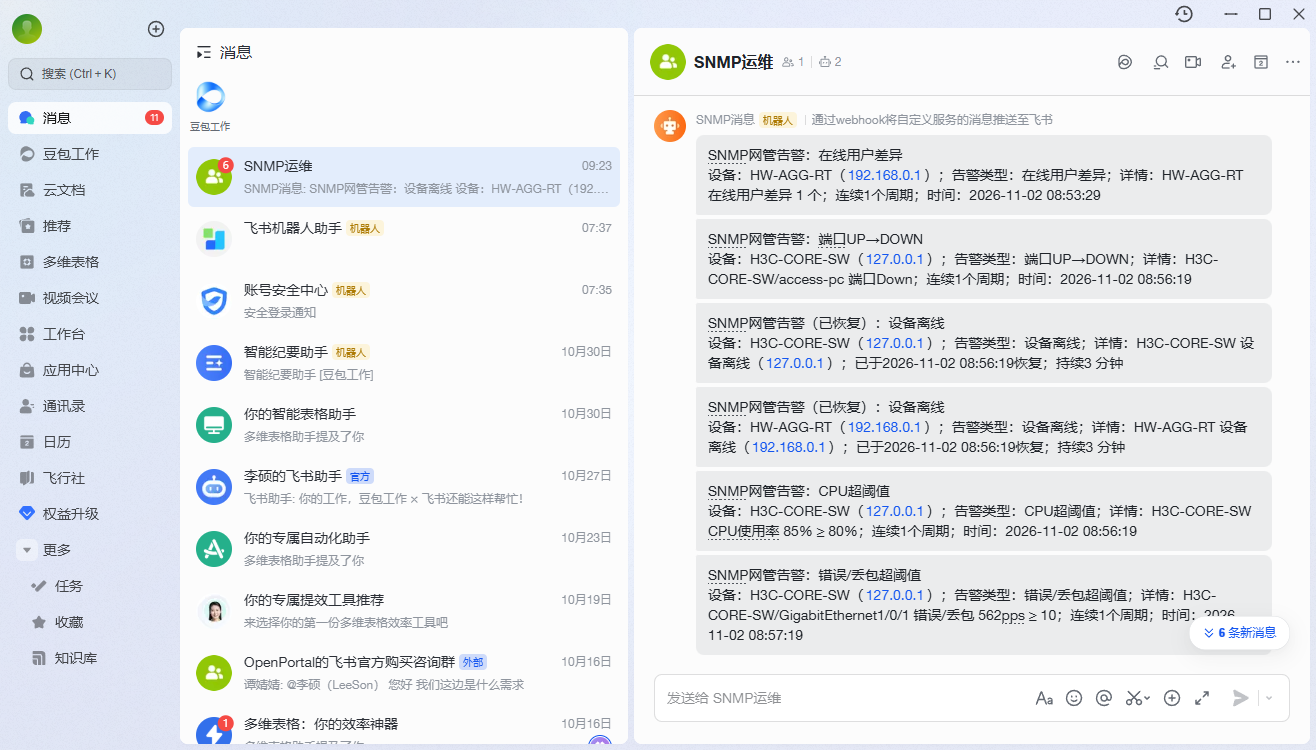
三家正文文本一致,仅客户端渲染样式不同。若群里没有收到消息,请按「十、常见问题」中「告警推送了钉钉/企微/飞书但群里没消息」一行逐条排查。
8.4 其余字段
| 字段 | 说明 |
|---|---|
| 标题前缀 | 站内消息/邮件标题前缀,最终标题为「前缀:告警类型」,默认「告警通知」 |
| 指定接收人 | 勾选接收人则只发给指定管理员;不勾选 = 发给全部后台管理员。三个 Webhook 渠道不受此项影响 |
8.5 按钮
| 按钮 | 作用 |
|---|---|
| 保存 | 提交配置,成功后回本页 |
| 测试发送 | 向已填写的地址发一条测试消息,用于验证配置是否正确 |
| 返回 | 回到网管总览 |
注意事项
- 钉钉/企业微信/飞书三个 Webhook 渠道有频率限制(钉钉/企微 20 条/分钟、飞书 100 条/分钟),消息排队由后台线程每 3 秒发一条,队列最多缓存 200 条。
- 填错密钥时,可用「测试发送」当场验证。
- 5 个输入框必须始终填写或留空,删除任何一个会导致保存时把库里已存的值清空。
九、网管拓扑
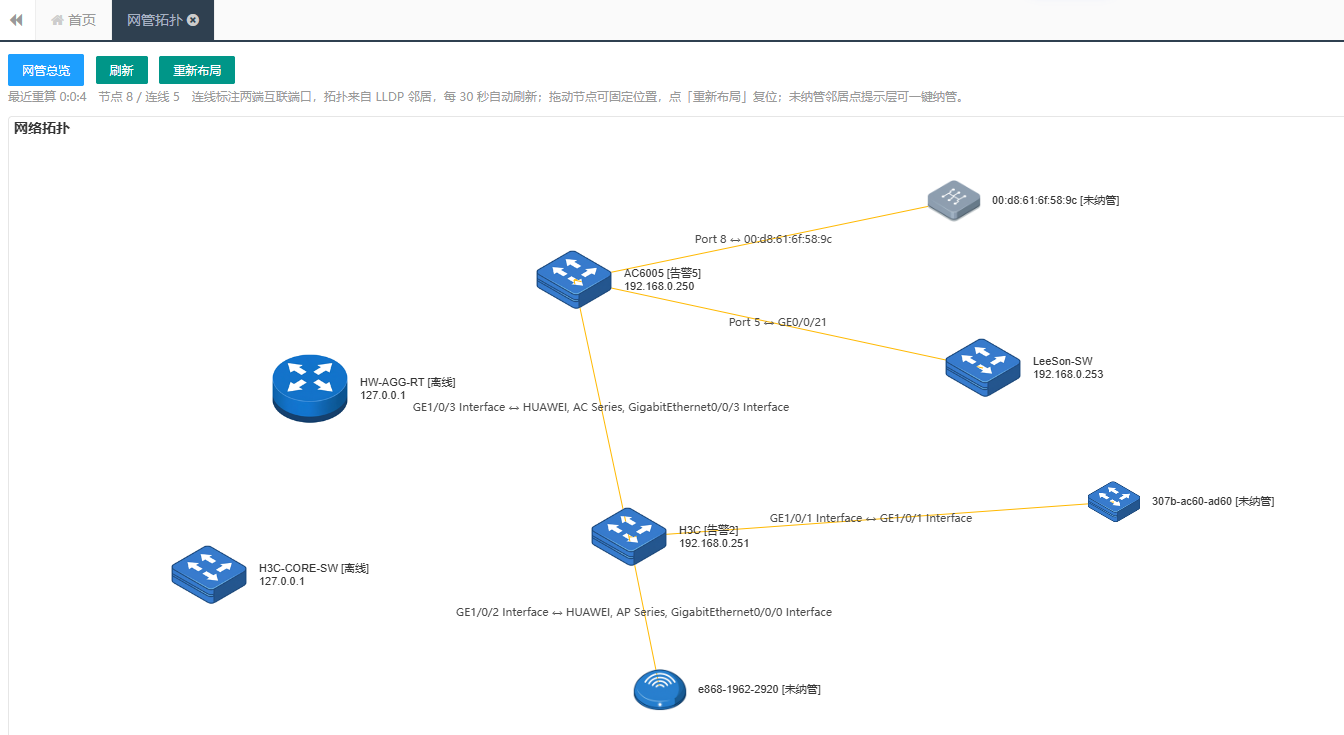
以力导向图可视化展示设备之间的互联关系。拓扑数据来自 LLDP 邻居发现(设备需启用 LLDP 功能),连线中间标注两端互联端口。
9.1 操作
| 元素 | 说明 |
|---|---|
| 顶部「网管总览」 | 跳转回总览页 |
| 顶部「刷新」 | 重新加载拓扑数据 |
| 顶部「重新布局」 | 复位节点位置(清除手动拖动的缓存) |
| 顶部状态行 | 显示最近一次重算耗时与节点数 / 连线数 |
| 拖动节点 | 调整位置(自动记住,下次打开仍在原位) |
| 点击设备节点 | 跳转至该设备详情页 |
9.2 图例说明
| 分类 | 图标 |
|---|---|
| 交换机 | 交换机立体图标 |
| 路由器 | 路由器立体图标 |
| AC | 无线控制器图标 |
| AP | 接入点图标 |
| 其他 / 未纳管邻居 | 通用图标 |
9.3 节点标签
设备名 + 状态标记([离线]/[告警N]/[未纳管]) + 管理 IP。
9.4 连线标注
两端端口名称缩写(如 GE1/0/1 ↔ GE0/1),可附带链路利用率与并行链路数。
9.5 纳管未登记邻居
拓扑中的灰色虚节点(标签带 [未纳管])代表 LLDP 发现的邻居设备尚未录入设备档案。对这些节点:
- 鼠标悬停该虚节点 → tooltip 底部显示蓝色「点击按来源设备凭据纳管此邻居」链接。
- 点击链接 → 弹出确认框,显示即将创建的设备信息(管理 IP、来自哪台设备的邻居发现)。
- 确认 → 系统自动以来源设备的 SNMP 团体名与版本为新邻居建档并启用采集。顶部状态栏显示红色「正在入库中…(约 6 秒后自动刷新拓扑,期间不能重复提交)」。
- 约 6 秒后拓扑自动刷新,该节点从灰色虚节点变为实线设备节点(带图标和管理 IP),同时可点击进入详情页。
注意事项:
- 纳管期间不能重复提交:锁定期内再次悬停该节点,链接显示为灰色「正在入库中,请稍候…」,无法点击。
- 确认弹窗点「×」关闭后状态自动恢复,不产生任何改动。
- 纳管只建档(默认不监控),需到设备档案修改「是否监控」才会开始采集。
注意事项
- 若设备未启用 LLDP 或尚未完成采集,拓扑区域显示「暂无拓扑数据」的空态提示。
- 未纳管邻居(设备发现但对端未建档)会以灰色图标显示;纳管后变为对应厂商图标并参与拓扑连线。
十、常见问题
| 现象 | 原因与处理 |
|---|---|
| 设备一直显示「离线」 | 团体名错误或设备未放行 SNMP;用列表页「测试」按钮排查连通性 |
| 总览卡片数据为空(全 0) | SNMP 采集尚未就位(服务刚启动或轮询间隔未到),等待下一周期即可 |
| CPU 或内存显示「-」 | 两者独立判断:设备未提供该项数据时只缺这一项(可能出现 CPU 有值、内存为「-」),属设备型号能力差异,不影响其他指标与告警 |
| 端口表为空 | 该设备暂无端口监控记录,需在「端口监控管理」中添加对应 ifIndex |
| 配置了告警规则但没有告警产生 | 检查:①设备是否在线且采集正常;②阈值是否设得过高;③持续周期是否设得太长(如 10 周期 × 60 秒间隔 = 10 分钟才触发) |
| 告警推送了钉钉/企微/飞书但群里没消息 | ①检查地址与密钥;②用「测试发送」验证;③钉钉选「自定义关键词」时确认关键词出现在标题前缀中;④企业微信只支持内部群 |
| 在线用户核对全为 0 | 设备管理IP 与 NAS 上报的 NAS-IP-Address 不一致,或未关联 NAS;在设备档案里补填「关联NAS」 |
| 在线用户列表看不到某台终端,或条数比预期少 | 先勾选「显示全部记录」:没有用户名、且只能定位到三层接口的记录默认折叠;展开后仍没有,说明设备侧 ARP/认证表里确实没有该终端 |
无线用户的「AP/端口」显示一串 MAC(如 307b-ac60-ad60) | 正常:无线用户以所连 AP 的 MAC 表示接入点,这不是终端 MAC;交换机上的有线用户则显示实际接入端口 |
| AC 上已走 Portal 认证的用户只显示 IP/MAC、没有用户名 | 设备侧的认证用户表没读到(型号/版本不导出该表)时会退化为只显示 ARP 信息;确认该终端确实通过 Portal 上线,仍为空时联系维护人员核对设备型号适配 |
| 强制下线后用户仍在上网 | CoA 通道异步下发,需等待几秒;若设备不支持 CoA 或端口配置错误则下线不生效 |
| 拓扑图只有孤点没有连线 | 设备未启用 LLDP,或邻居发现还未采集到 |
| 点「纳管」后灰色节点没变实 | ①等待 6 秒自动刷新;②若超时仍为虚节点,说明后端拓扑重建尚未完成(需等下一轮心跳或重启服务),手动点顶部「刷新」重试;③若弹「正在入库中」说明上一次提交仍在处理,等锁解除后再操作 |
| 页面 30 秒自动刷新后节点位置跳回原位 | 拖动位置保存在浏览器本地,换浏览器或清除缓存后需重新拖动;点「刷新」不会复位,只有「重新布局」才会 |
| 告警通知修改保存后需要重启才生效 | 通知配置使用了缓存,修改后重启服务才能读到最新配置 |