OpenPortal认证计费系统-用户手册 · AD域-LDAP管理
适用系统:OpenPortalServer V6 后台 — AD域-LDAP管理
手册说明:本文所有截图取自系统实际界面并按页面原样展示(未做任何遮挡),实际参数以生产环境为准。
一、模块概述
本模块用于把 Windows AD 域(或标准 LDAP 目录)中的账号接入上网认证:先配置域服务器连接参数,再把域账号查询出来或批量导入,用户即可用域账号上网。
| 功能 | 页面地址 | 用途 |
|---|---|---|
| AD 域设置 | /adapi/config.action | 配置域服务器地址、连接账号、查询基准等 |
| AD 域管理 | /ldap/list.action | 查询、添加、删除域账号 |
| AD 域账户导入 | /ldap/in.action | 用 Excel 批量导入域账号 |
使用前提
- 已有可访问的 AD 域服务器(或 LDAP 服务),且认证服务器能连通其端口。
- 有一个具备查询权限的域账号,用于系统连接目录。
- 已明确账号在目录中的组织单位(OU)与匹配字段。
三项操作建议按「设置 → 导入/添加 → 查询核对」的顺序进行。
二、AD 域设置
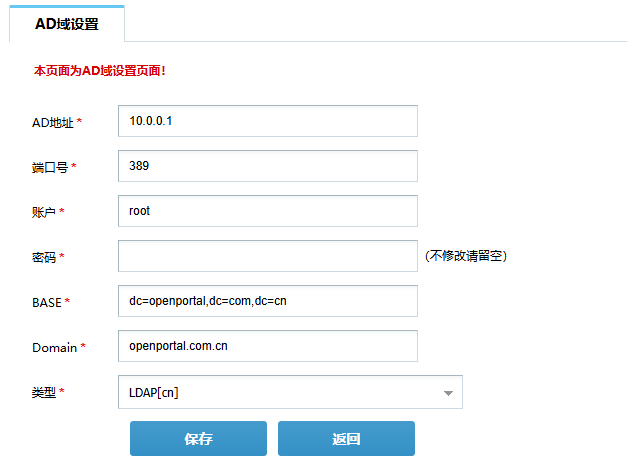
2.1 页面说明
页面提示「本页面为 AD 域设置页面!」,下方为连接参数表单,底部为「保存」「返回」按钮。
2.2 参数说明
| 参数 | 必填 | 填写说明 |
|---|---|---|
| AD 地址 | 是 | 域服务器地址,填写 IP 或域名 |
| 端口号 | 是 | 目录服务端口,标准 LDAP 为 389,加密连接为 636 |
| 账户 | 是 | 连接目录所使用的域账号 |
| 密码 | 是 | 上述账号的密码;已保存过密码时,此处留空表示不修改 |
| BASE | 是 | 查询基准,即从目录树的哪个位置开始检索,通常为域名形式的根节点 |
| Domain | 是 | 域名 |
| 类型 | 是 | 账号匹配方式,下拉选择 |
「类型」决定了系统用哪个属性去匹配登录账号(例如用
uid或sAMAccountName)。选择错误会导致域账号能连上服务器但查不到人。
2.3 操作步骤
- 填写 AD 地址与端口号,确认服务器网络可达。
- 填写连接账户与密码。
- 填写 BASE 与 Domain。
- 选择合适的「类型」。
- 点击「保存」。
- 到「AD 域管理」页面点「查询」,能看到域账号列表即表示配置成功。
2.4 注意事项
- 修改密码时才在密码框输入;只想改其他参数时保持密码为空,否则会把密码改成空值。
- 保存后必须回到「AD 域管理」实测一次查询,否则配置错误无法及时发现。
- 若提示连接失败,依次排查:网络是否可达 → 端口是否开放 → 账号密码是否正确 → BASE 是否写错。
三、AD 域管理
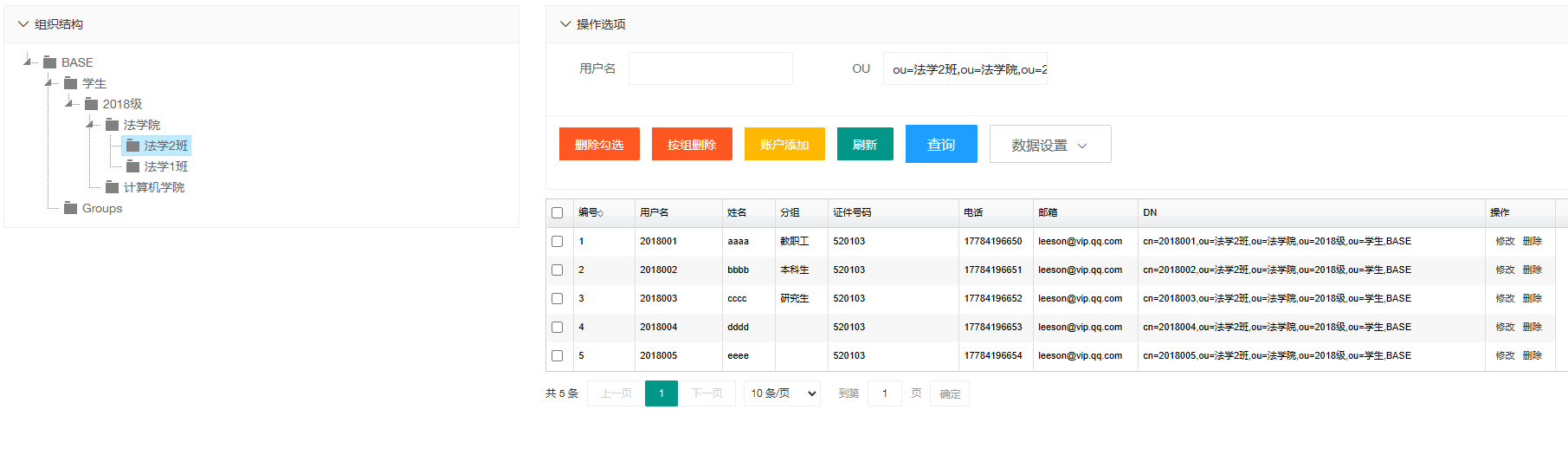
3.1 页面结构
页面分为左右两部分:
- 左侧「组织结构」:展示目录树的节点(根节点显示为 BASE),点击可切换查询范围。
- 右侧「操作选项」:查询条件、操作按钮与账号列表。
3.2 查询条件
| 条件 | 说明 |
|---|---|
| 用户名 | 按域账号筛选 |
| OU | 按组织单位筛选 |
填好后点「查询」;点「刷新」重新加载当前结果。
3.3 账号列表字段
| 列 | 说明 |
|---|---|
| 编号 | 序号 |
| 用户名 | 域账号 |
| 姓名 | 账号对应的显示名 |
| 分组 | 账号在系统中的归属分组 |
| 证件号码 | 从目录同步的证件信息(无则为空) |
| 电话 | 联系电话(无则为空) |
| 邮箱 | 电子邮箱(无则为空) |
| DN | 账号在目录中的完整路径,是目录中定位该账号的唯一标识 |
| 操作 | 该行的可用操作 |
3.4 操作按钮
| 按钮 | 作用 | 说明 |
|---|---|---|
| 查询 | 按条件检索域账号 | 常用操作 |
| 刷新 | 重新加载列表 | 不改变查询条件 |
| 账户添加 | 手工添加一个域账号 | 适用于个别账号不在目录中、或需要指定分组的场景 |
| 删除勾选 | 删除列表中勾选的行 | 需先勾选左侧复选框 |
| 按组删除 | 按分组批量删除 | 影响范围大,操作前务必确认分组 |
| 数据设置 | 选择表格显示哪些列 | 只影响显示 |
3.5 使用步骤
- 打开页面,确认左侧「组织结构」能展开目录节点。
- 在「用户名」或「OU」填入条件,点击「查询」。
- 核对列表中的用户名、姓名、分组是否正确。
- 需要补充个别账号时点「账户添加」。
- 需要清理时,勾选目标行点「删除勾选」,或按分组执行「按组删除」。
3.6 注意事项
- 列表数据来自域服务器,删除的是系统侧的账号记录,不会删除 AD 域中真实存在的用户。
- 「按组删除」不要求逐行勾选,误操作影响面大,执行前先查询确认该分组的全部账号。
- 「DN」由目录结构决定,不要当作普通字段看待,也不要用于登录认证。
四、AD 域账户导入
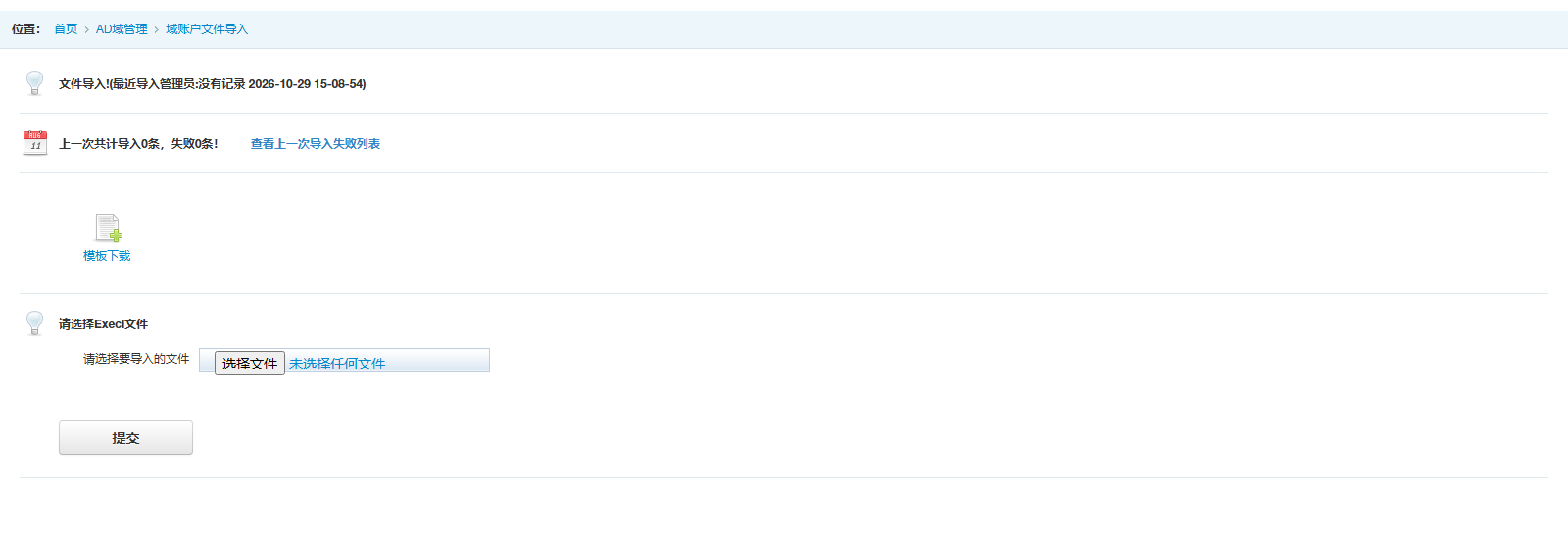
用于一次性导入大量域账号,避免逐个添加。
4.1 页面说明
页面上方展示上一次导入的结果统计与时间,中间是「模板下载」,下方是文件选择与「提交」按钮。
4.2 操作步骤
- 点击「模板下载」,得到标准 Excel 模板。
- 严格按模板的表头与格式填写账号信息,不要增删列、不要改动表头文字。
- 点击「选择文件」,选中填好的 Excel。
- 点击「提交」,等待导入完成。
- 查看页面顶部的导入结果提示:「上一次共计导入 N 条,失败 M 条」。
- 若失败条数不为 0,点击「查看上一次导入失败列表」,按失败原因逐条修正后重新导入。
4.3 注意事项
- 文件格式必须是 Excel(.xls / .xlsx),其他格式无法识别。
- 模板中的必填列必须填写,留空会记为失败。
- 导入是新增行为:已存在的账号可能被跳过或覆盖,重复导入前先确认。
- 单次导入记录条数建议控制在一万条以内,过大请分批导入。
五、常见问题
| 现象 | 原因与处理 |
|---|---|
| AD 域管理页面查询结果为空 | 先检查「AD 域设置」的地址、端口、账号、BASE 是否填对;再确认「类型」与该目录的账号属性匹配 |
| 保存设置后提示连接失败 | 网络不通、端口被防火墙拦截、账号无查询权限,依次排查 |
| 域账号能登录系统但查不到 | 通常是「类型」不匹配,或 BASE 范围没有覆盖该账号所在的 OU |
| 导入时全部失败 | 多半是表头被改动或文件格式不对,请重新下载模板填写 |
| 导入部分失败 | 查看「上一次导入失败列表」,按失败原因修正数据后重导 |
| 修改了密码导致连接不上 | 重新进入设置页,把密码改成正确的值并保存 |