OpenPortal认证计费系统-用户手册 · 消息管理
适用系统:OpenPortalServer V6 后台 — 消息管理
手册说明:本文所有截图取自系统实际界面。
一、模块概述
消息管理用于在后台操作员之间或系统向操作员传递站内消息,与给最终用户发送的短信/通知无关。
| 功能 | 页面地址 | 用途 |
|---|---|---|
| 发送消息 | /portalmessage/add.action | 撰写并发送一条站内消息 |
| 收件箱 | /portalmessage/listIn.action | 查看收到的消息 |
| 发件箱 | /portalmessage/listOut.action | 查看自己发出的消息 |
二、发送消息
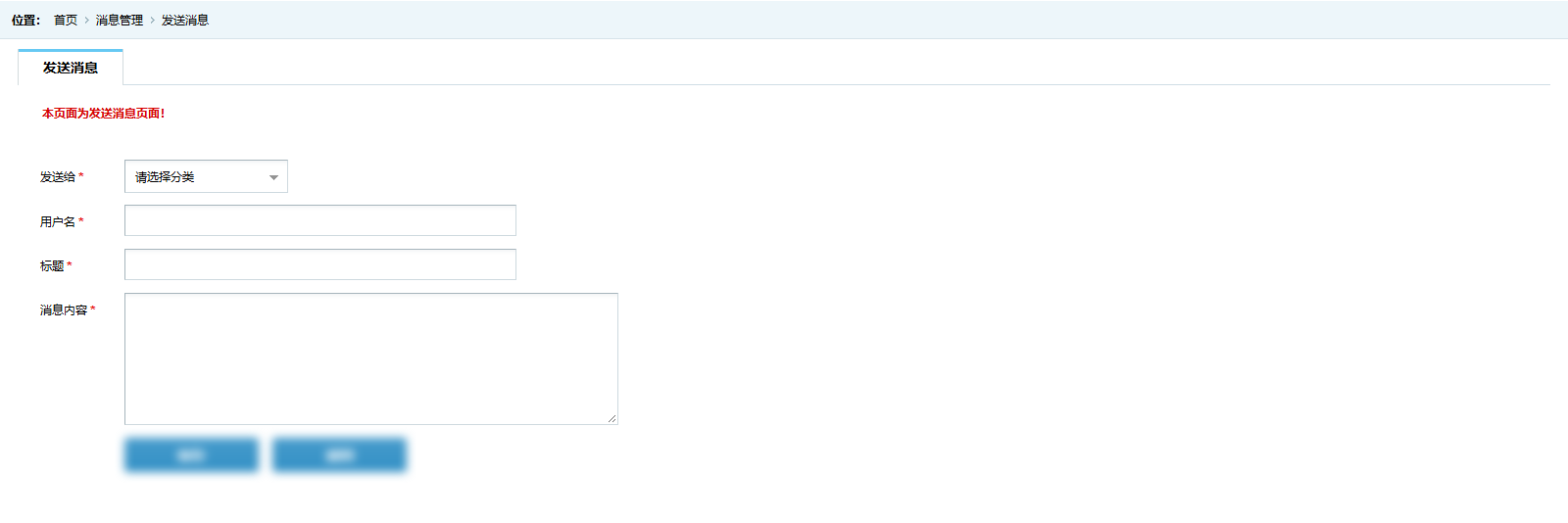
2.1 字段说明
| 字段 | 必填 | 说明 |
|---|---|---|
| 发送给 | 是 | 下拉选择接收方类型,默认显示「请选择分类」 |
| 用户名 | 是 | 接收消息的账号 |
| 标题 | 是 | 消息标题,建议简短说明事由 |
| 消息内容 | 是 | 消息正文 |
2.2 操作步骤
- 进入「消息管理 → 发送消息」。
- 在「发送给」中选择接收方类型。
- 填写接收方「用户名」。
- 填写标题与内容。
- 点「保存」提交。
2.3 注意事项
- 「用户名」必须是系统中真实存在的账号,否则消息无法送达。
- 标题与内容都会展示在对方收件箱中,避免写入密码等敏感信息。
- 发送后可在「发件箱」中确认该消息是否已记录。
三、收件箱

3.1 查询与操作
| 条件 / 按钮 | 说明 |
|---|---|
| 编号 | 按消息编号筛选 |
| 标题 | 按标题筛选 |
| 内容 | 按正文关键字筛选 |
| 状态 | 下拉筛选,默认「请选择状态」 |
| 发送消息 | 跳转到发送页 |
| 删除 | 删除勾选的消息,需先勾选 |
| 统计 | 查看消息统计 |
| 刷新 | 重新加载列表 |
3.2 列表字段
| 列 | 说明 |
|---|---|
| 编号 | 消息编号 |
| 标题 | 消息标题 |
| 接收时间 | 消息送达时间 |
| 发送者类型 | 发送方类别 |
| 发送者 | 发送方账号 |
| 状态 | 已读 / 未读等状态 |
| 操作 | 该行的可用操作(查看详情、修改状态等) |
3.3 使用说明
- 底部显示记录统计,例如「共 0 条记录,当前显示第 1 页/共 1 页,每页显示 10 条记录」。
- 翻页使用右下角的「首 / 上一页 / 页码 / 下一页 / 尾」。
- 消息被删除后不可恢复,重要内容请先抄录。
四、发件箱

查看自己发出的消息及其状态。
4.1 列表字段
| 列 | 说明 |
|---|---|
| 编号 | 消息编号 |
| 标题 | 消息标题 |
| 发送时间 | 消息发出时间 |
| 接收者类型 | 接收方类别 |
| 接收者 | 接收方账号 |
| 状态 | 消息状态 |
| 操作 | 该行的可用操作 |
4.2 使用说明
- 发件箱只展示自己发出的消息,看不到其他操作员发出的内容。
- 需要清理时勾选记录后删除,删除只影响自己的发件箱。
五、常见问题
| 现象 | 原因与处理 |
|---|---|
| 发送后对方收件箱没有 | 确认「用户名」填写的是对方的登录账号;确认「发送给」选择的类型正确 |
| 收件箱为空但确实发过消息 | 检查「状态」筛选条件是否把消息过滤掉了 |
| 发件箱里有记录,对方说没看到 | 对方账号可能已被停用,或对方只登录了另一个账号 |
| 消息删除后能恢复吗 | 不能,删除前请确认 |
| 「统计」里数字与实际条数不一致 | 统计仅作概览,逐条核对请用列表分页查看 |